Envío y repartidor
Asignar y seguir envíos a domicilio y entregar con la tableta.
Envío maneja el reparto a domicilio: se asigna un repartidor y este entrega con la tableta, incluso sin señal.
F.1 Asignar y seguir envíos
Entrega → «Envíos» muestra los pedidos sin asignar y los repartidores con su carga. En modo manual se elige el repartidor; en automático, «Auto-despachar» los reparte.
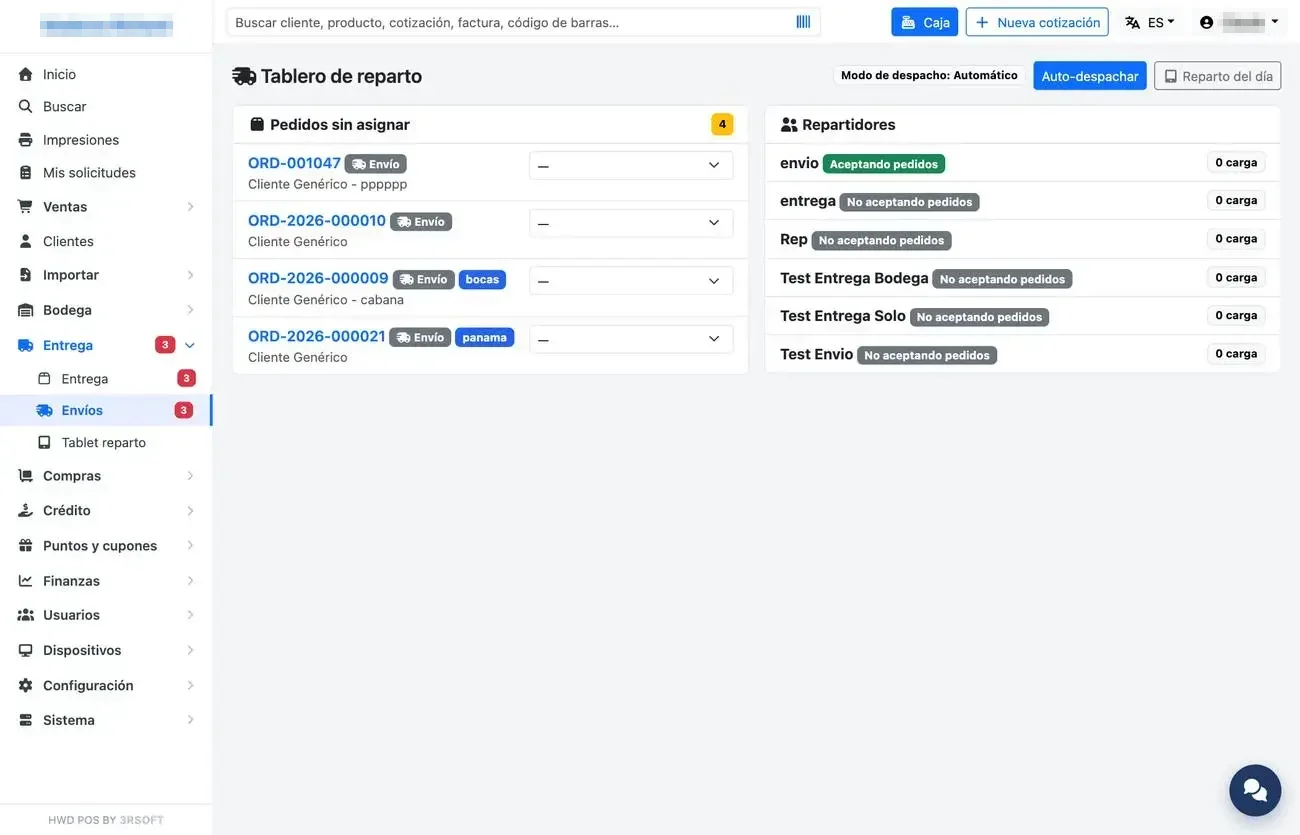
Tablero de reparto.
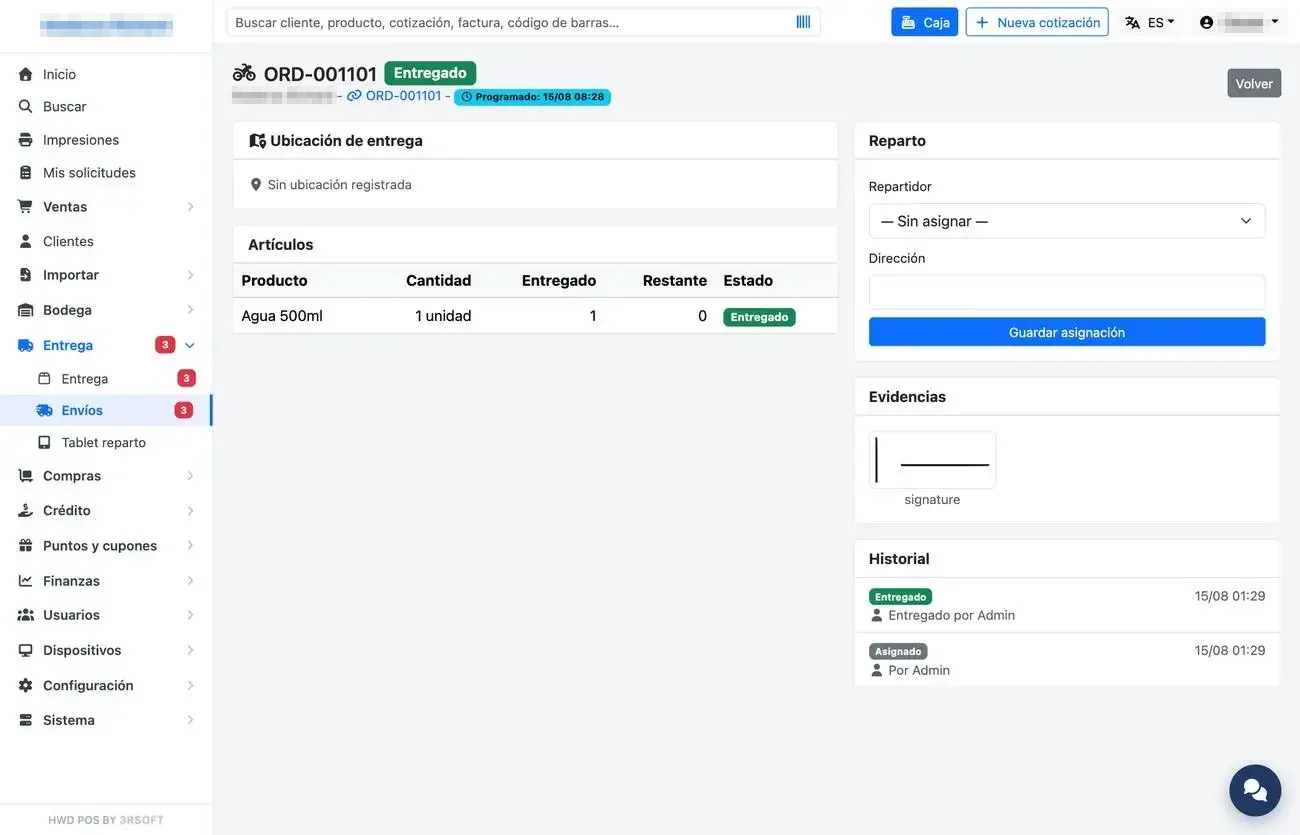
Envío: artículos, asignación, evidencias e historial.
Un envío parcial o fallido se reprograma con «Re-preparar y continuar»: sale de nuevo con su mismo número y su historial.
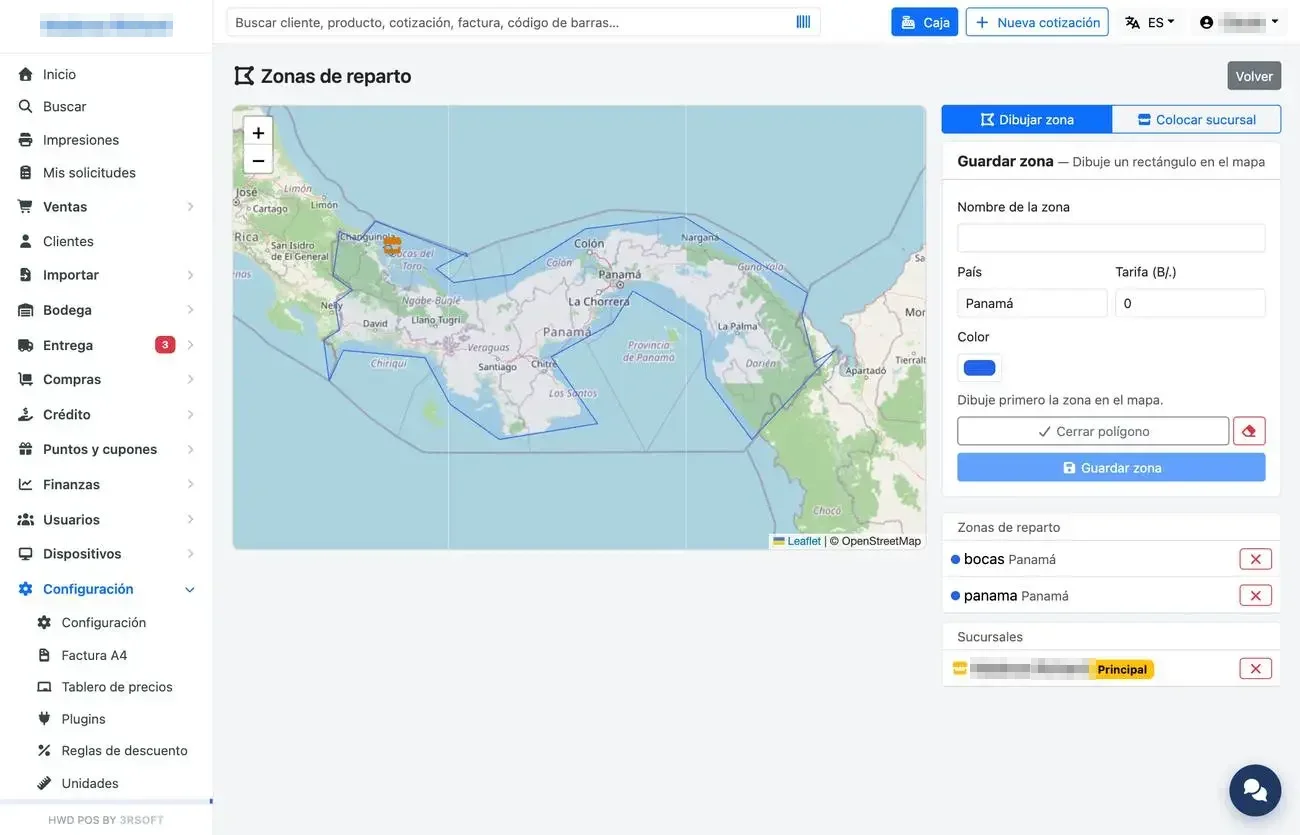
Zonas de reparto dibujadas en el mapa (Configuración).
F.2 Tableta de reparto
Los pasos siguientes son los de «Tablet reparto» dentro del POS. La aplicación HWD POS Delivery tiene sus propias pantallas, que funcionan también sin señal: vea HWD POS Delivery.
- Abra «Tablet reparto» (o la aplicación de reparto) con señal y pulse «Sincronizar».
- Con despacho automático, pulse «Empezar a aceptar pedidos».
- En cada parada pulse «Abrir y entregar»; «Cómo llegar» abre el mapa.
- Marque el resultado y lo entregado de cada renglón.
- Tome la foto de evidencia y pida la firma del cliente.
- Pulse «Registrar entrega».
- Al terminar el turno, pulse «Dejar de aceptar».
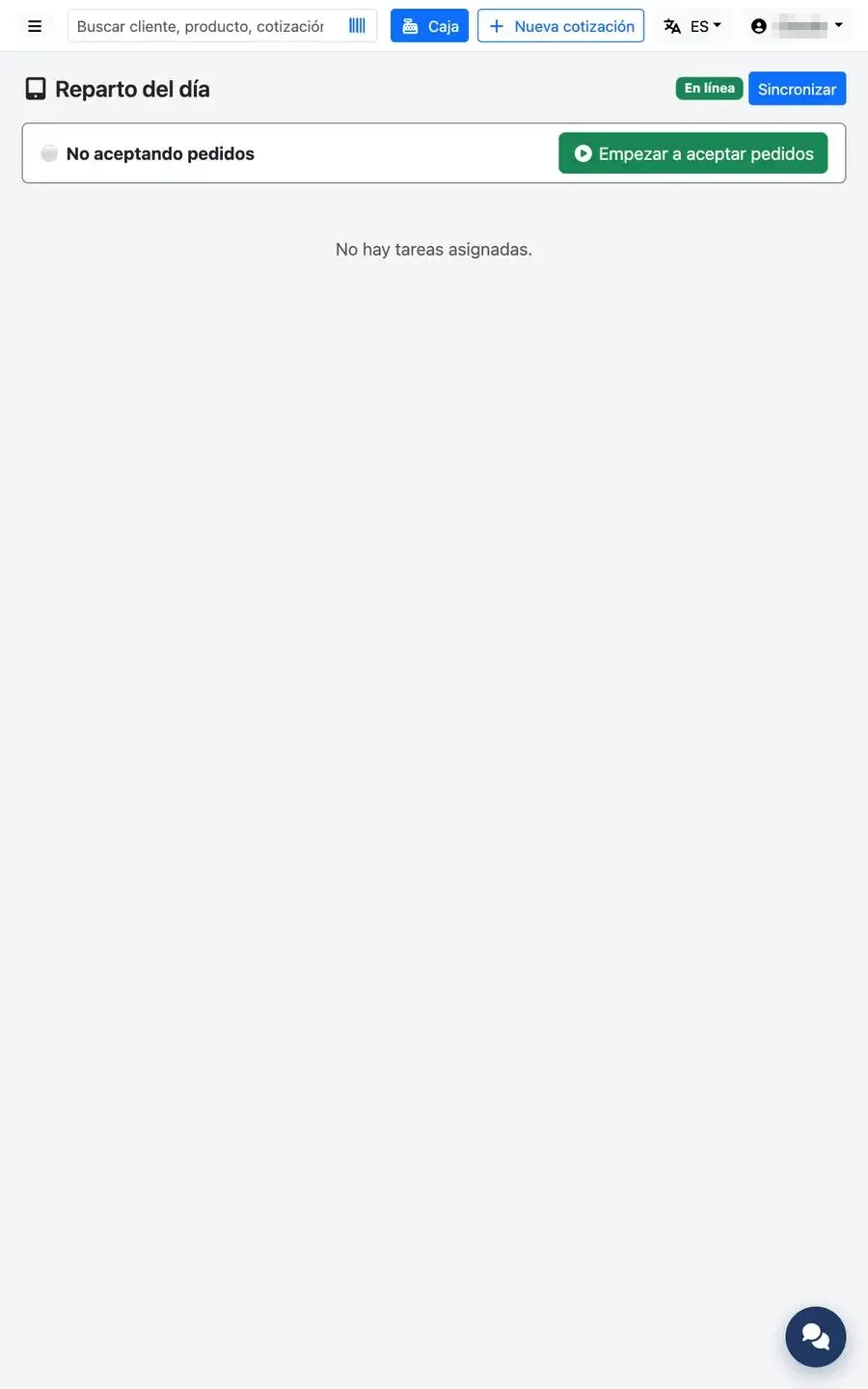
Reparto del día en la tableta.
Sin conexión
Las entregas se guardan en la tableta y se suben solas al volver la señal. Si la tableta dice «Sin conexión» teniendo buena señal, avise al técnico: suele ser un ajuste del servidor.