HWD POS Delivery
La aplicación para Android e iOS de los repartidores - las entregas del día con mapa, cantidades, firma y foto, también sin señal.
HWD POS Delivery es la aplicación de los repartidores que llevan los pedidos a la dirección del cliente. Funciona en Android e iOS, en tabletas y celulares. A diferencia de las otras aplicaciones, sigue funcionando sin señal: las entregas del día quedan guardadas en el equipo, y las entregas registradas sin conexión se envían solas cuando vuelve la conexión. Esta página describe la versión 1.0.3 de la aplicación con HWD POS 1.0.27. Las capturas son de un iPad; en Android y en celulares las pantallas son las mismas.
Cómo se asignan los envíos a los repartidores desde el POS se explica en Envío y repartidor.
Requisitos
- Una tableta o celular Android, o un iPad o iPhone con iOS 15 o posterior.
- Cámara, para el código de activación y las fotos de la entrega.
- Un usuario con el rol Envío. Las demás cuentas reciben «Esta cuenta no puede realizar entregas.»
- Señal al menos al empezar la ruta, para descargar las entregas del día. El mapa necesita internet; el resto de la entrega no.
Preparar el equipo
Instale la aplicación HWD POS Delivery que le entrega 3R Soft. La preparación tiene dos pasos: primero el equipo y después el repartidor.
1. El equipo. La primera pantalla vincula el equipo con el servidor, igual que las otras aplicaciones: pulse «Escanee para activar el dispositivo» y escanee el QR generado en «Terminales» (códigos de activación), o escriba «Servidor local (LAN)» y «Servidor público (opcional)» y pulse «Guardar y continuar».
2. El repartidor. Escriba «Usuario» y «Contraseña» y pulse «Entrar». Cambiar de repartidor después no cambia el servidor; «Reconfigurar servidor» vuelve al paso 1.
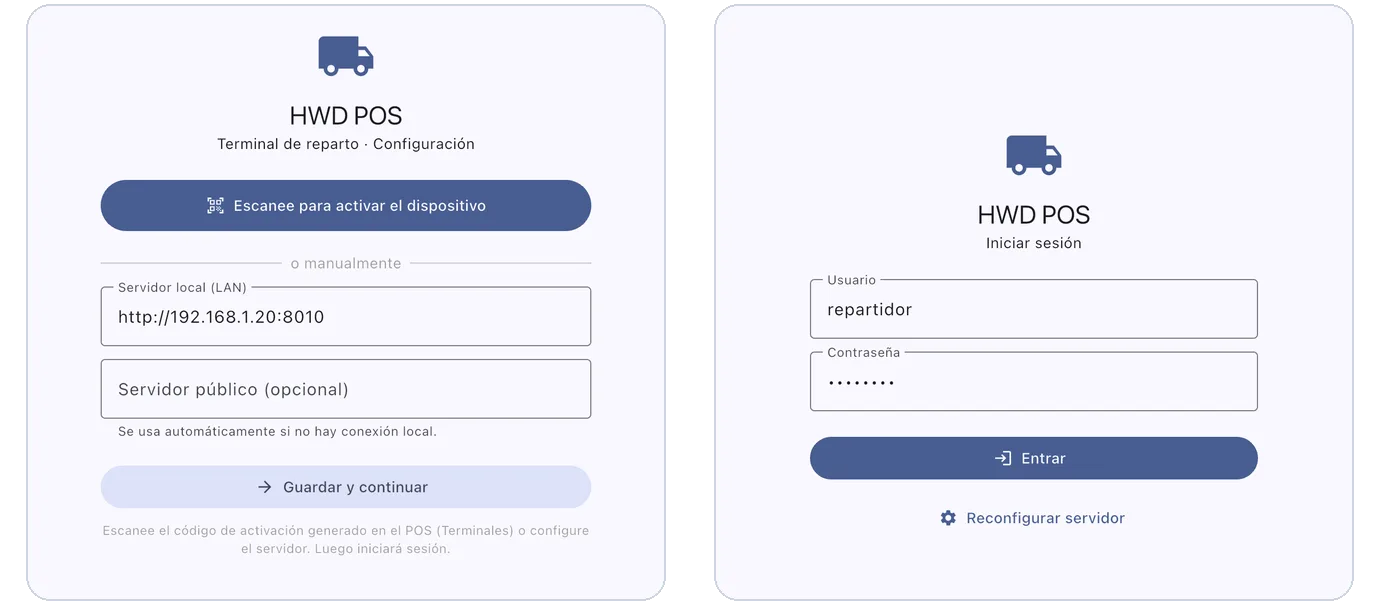
Izquierda, paso 1: el servidor, con un QR o a mano. Derecha, paso 2: el repartidor inicia sesión.
Si el servidor no está activado, la aplicación avisa «Servidor no activado: la entrega funciona, active el sistema en el servidor.» y sigue funcionando.
Las entregas del día
La pantalla de inicio lista las entregas asignadas al repartidor.
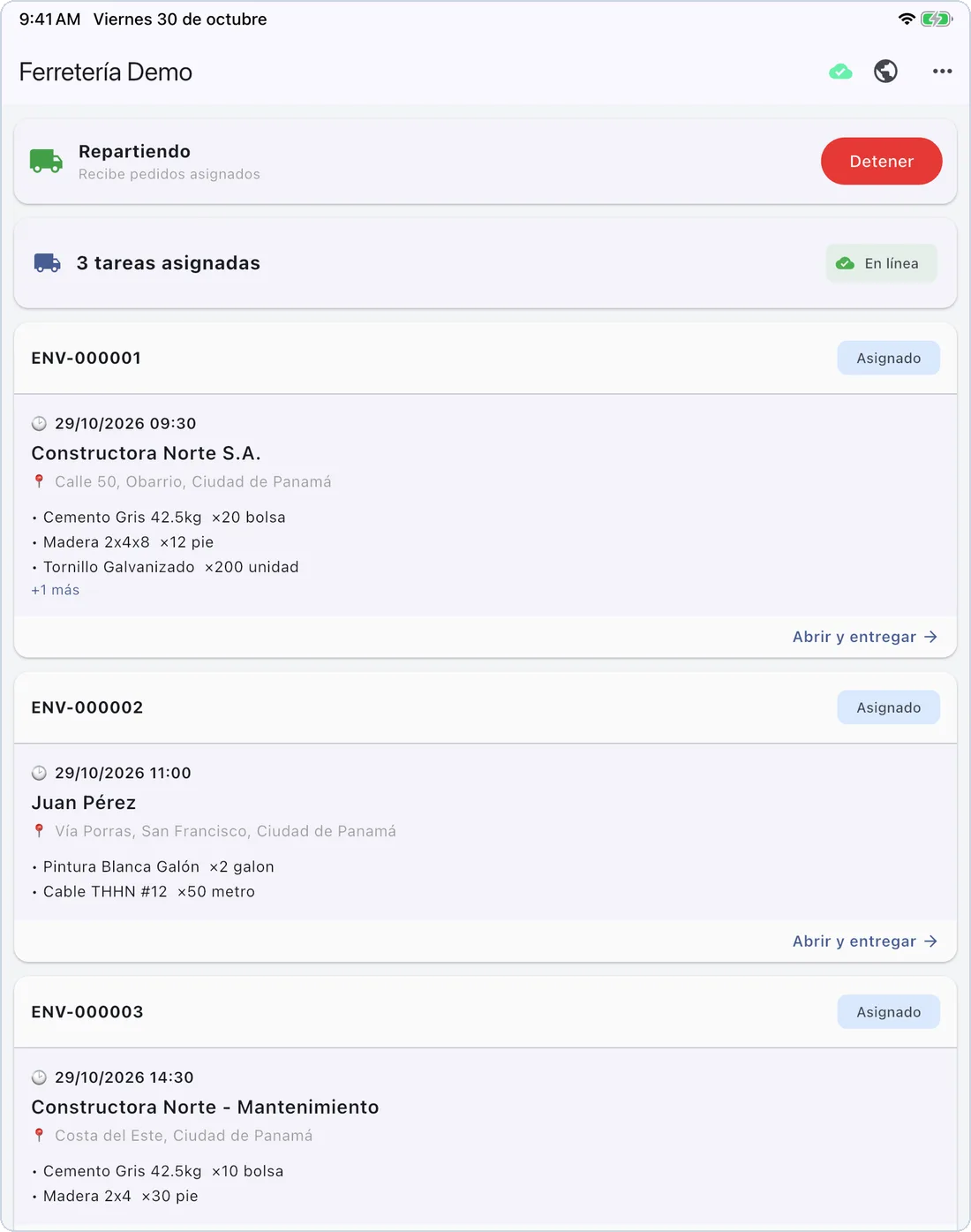
Las entregas del día: disponibilidad, número de tareas, conexión y una tarjeta por envío.
| Elemento | Qué muestra |
|---|---|
| «Repartiendo» / «En pausa» | Si el repartidor recibe pedidos nuevos. «Iniciar» y «Detener» lo cambian; con despacho automático, solo reciben pedidos los repartidores que están repartiendo. |
| «N tareas asignadas» | Cuántas entregas están pendientes. |
| «En línea» / «Sin conexión» | Si la aplicación puede hablar con el servidor en este momento. |
| Cada tarjeta | Código del envío, estado («Asignado», «En camino», «Parcial», «Fallido»), hora programada, cliente, dirección y los primeros productos. |
| Nube arriba | Verde con conexión, naranja sin ella. Un número naranja al lado indica cuántas entregas esperan para enviarse. |
| Globo arriba | «Abrir POS»: el POS completo, que necesita conexión. |
| ⋯ → «Cerrar sesión» | Cierra la sesión del repartidor. |
Deslice la lista hacia abajo para sincronizar a mano: envía lo pendiente y descarga las últimas asignaciones.
Hacer una entrega
Pulse la tarjeta, o «Abrir y entregar», para abrir la entrega.
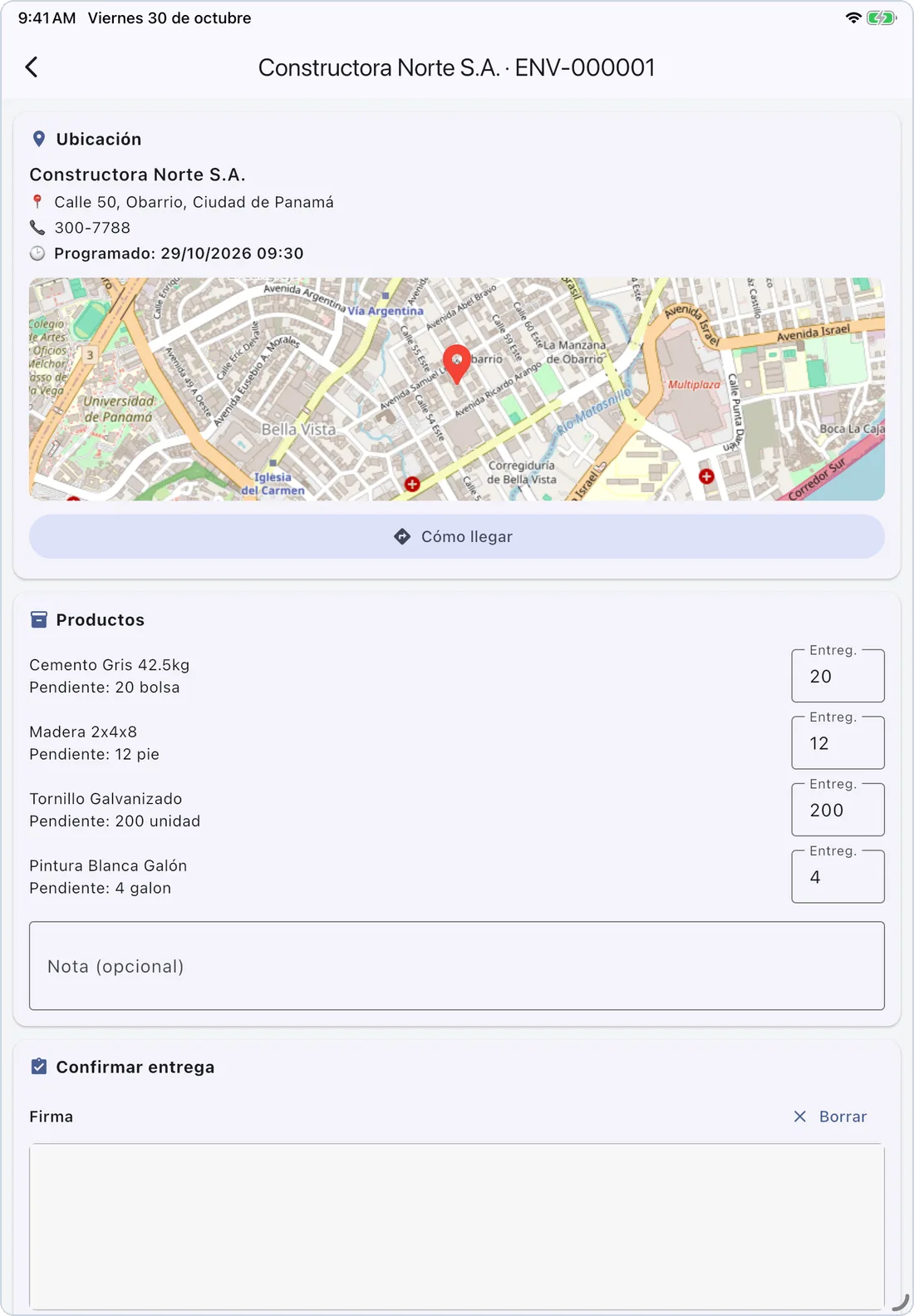
La entrega: ubicación con mapa, productos con la cantidad entregada y la nota.
Ubicación. Muestra el cliente, la dirección, el teléfono y la hora programada, y un mapa con el punto. «Cómo llegar» abre Apple Maps en iOS o Google Maps en Android. Si el envío no tiene punto en el mapa, «Ver dirección en el mapa» busca la dirección.
Productos. Cada renglón muestra lo «Pendiente» y, en «Entreg.», la cantidad que se entregará: empieza con todo lo pendiente. Cámbiela solo para una entrega parcial. Agregue una «Nota (opcional)» si hace falta.
Confirmar entrega. Pida al cliente que firme en «Firma»; «Borrar» empieza de nuevo. «Foto» toma una o más fotos de evidencia.
Pulse el resultado: «Entregado (todo)», «Entrega parcial (según cantidades)» o «Entrega fallida».
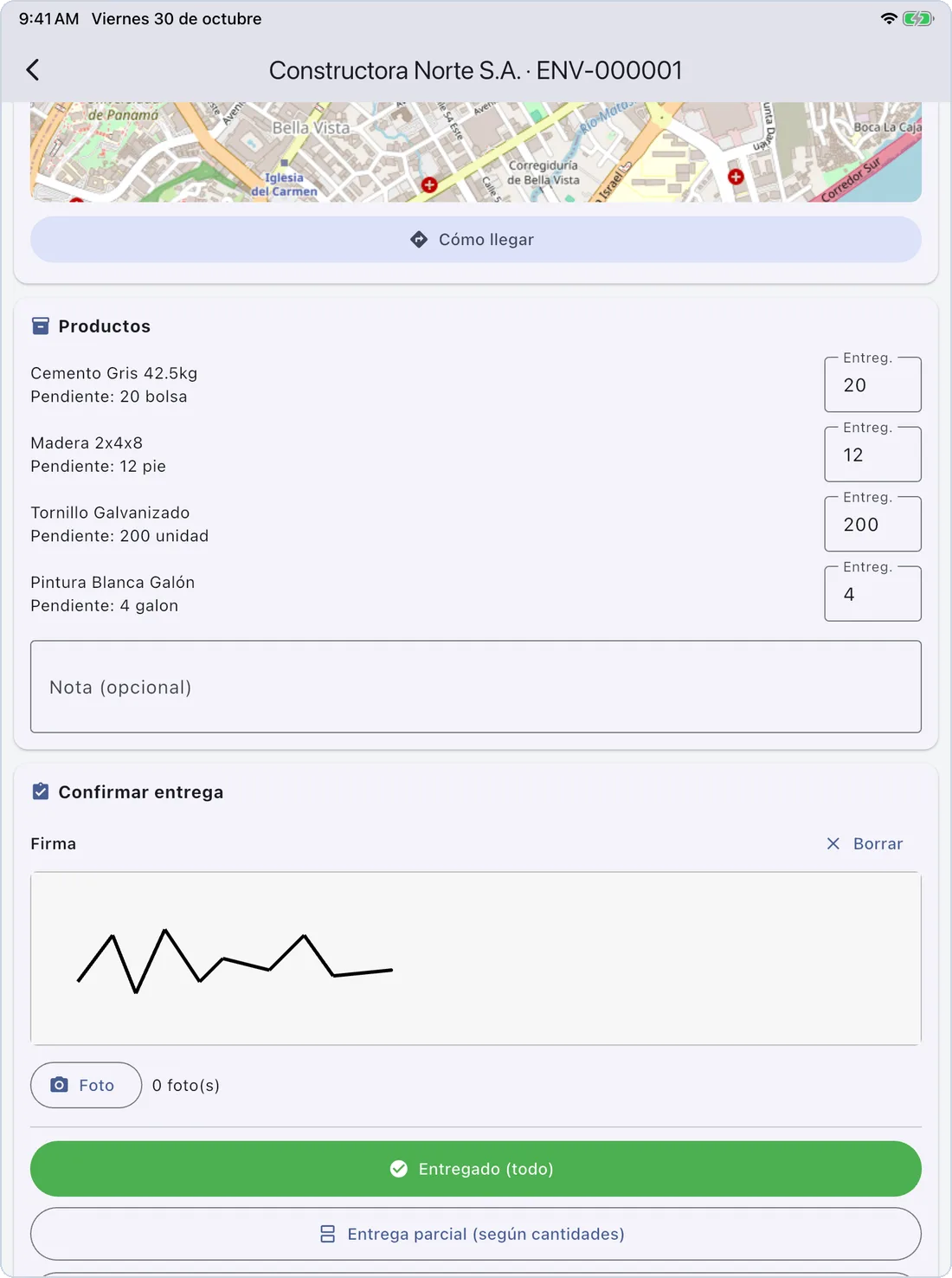
Firma, foto y los tres resultados.
Cada resultado pide confirmación y dice qué va a pasar y si hay firma y fotos:
| Resultado | Qué pasa |
|---|---|
| «Entregado (todo)» | Todo el pedido queda como entregado. |
| «Entrega parcial (según cantidades)» | Se entregan las cantidades de «Entreg.»; lo no entregado vuelve a la bodega. |
| «Entrega fallida» | No se entrega nada; toda la mercancía vuelve a la bodega. |
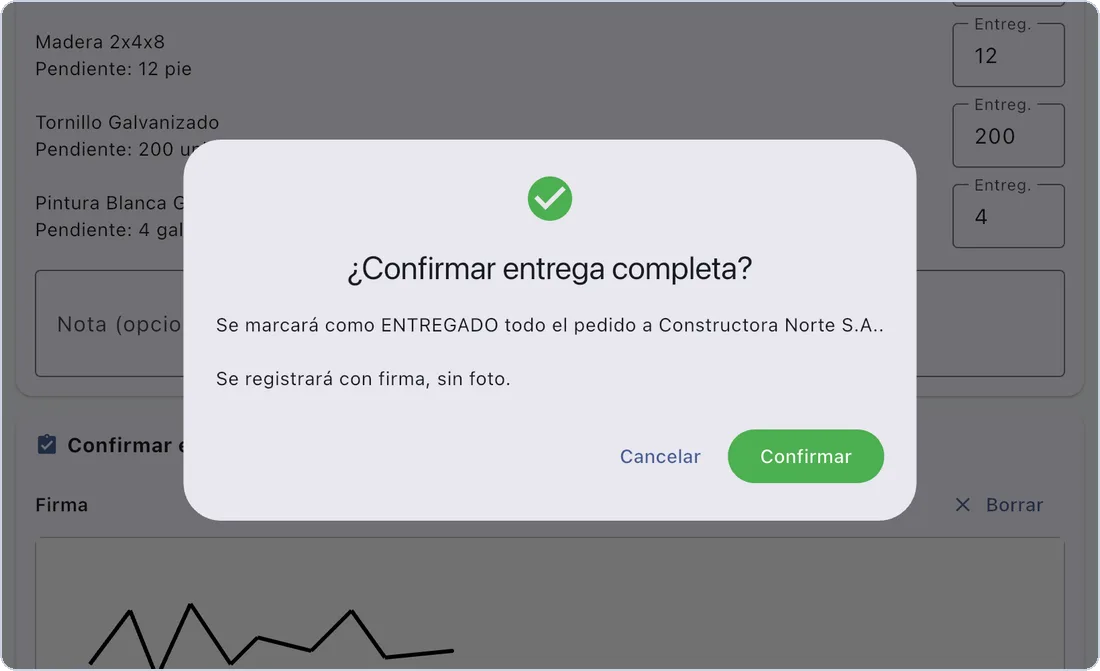
Confirmación de una entrega completa.
Después de «Confirmar», la aplicación dice «Entrega registrada. Se sincronizará automáticamente.» y vuelve a la lista.
Sin señal
La aplicación está hecha para rutas sin cobertura:
- Antes de salir, abra la aplicación con señal y deslice la lista hacia abajo, para que las entregas del día queden en el equipo.
- Sin señal, la lista muestra «Sin conexión» y todo sigue funcionando: abrir entregas, cambiar cantidades, recoger la firma y tomar fotos.
- Cada entrega registrada sin señal espera en el equipo. Junto a la nube de arriba, un número naranja indica cuántas esperan.
- Cuando vuelve la conexión, la aplicación las envía sola (o deslice la lista hacia abajo). El servidor nunca aplica dos veces la misma entrega, aunque se envíe de nuevo.
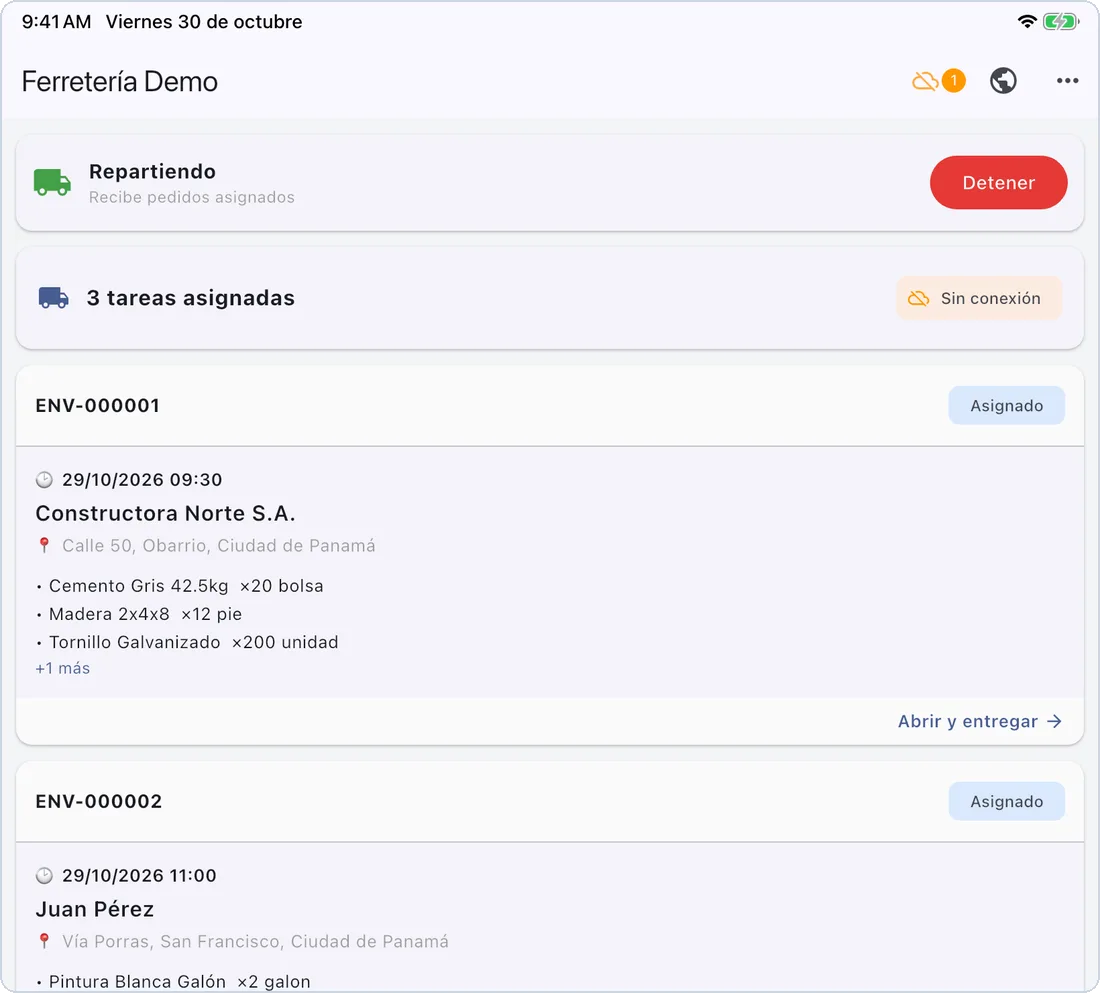
Sin señal: «Sin conexión» y una entrega esperando para enviarse.
No cierre sesión con entregas en espera
Mientras la nube muestre un número, no pulse «Cerrar sesión» ni deje que otro repartidor inicie sesión en el equipo. Las entregas en espera se envían con la sesión de quien entre después: si ese repartidor no es el asignado, el servidor las rechaza y la aplicación las descarta. Lo mismo pasa si mientras tanto la entrega se cerró o se reasignó en el POS.
El POS completo
El botón del globo abre el POS completo dentro de la aplicación, con conexión. Si desde ahí abre una página de reparto, la aplicación muestra en su lugar su propia lista («Entrega sin conexión (módulo integrado)»), para que las entregas se hagan siempre con las pantallas que funcionan sin señal.
Avisos frecuentes
| Aviso | Qué hacer |
|---|---|
| «Usuario o contraseña incorrectos.» | Revise el usuario y la contraseña. Tras varios fallos, el servidor pide esperar («Demasiados intentos…»). |
| «Esta cuenta no puede realizar entregas.» | El usuario necesita el rol Envío. |
| «No se pudo conectar a ningún servidor (local ni público).» | Ninguna dirección responde. Revise la conexión o las direcciones («Reconfigurar servidor»). |
| «Sin conexión al servidor.» | «Iniciar» / «Detener» necesitan conexión; intente de nuevo con señal. |
| «Sin entregas asignadas.» | No hay nada asignado a este repartidor. Deslice hacia abajo para sincronizar. |
| «No se pudo abrir la app de mapas.» | Instale o habilite una aplicación de mapas en el equipo. |
| «Sin conexión» con buena señal | La aplicación inicia sesión pero el servidor rechaza el resto de las peticiones. Avise al técnico: suele ser un ajuste del servidor web. |