HWD POS para escritorio
La aplicación para Windows y macOS de cajas, mostradores, bodega y oficina - instalación, primer inicio, lector de tarjetas, impresión y diagnóstico.
HWD POS para escritorio es la aplicación para las computadoras de la tienda: cajas, mostrador, bodega y oficina. Abre HWD POS en su propia ventana y agrega lo que un navegador web no puede hacer: identifica la computadora como terminal, usa el lector de tarjetas 3R ID Tap por USB y puede iniciar en pantalla completa. Esta página describe la versión 0.2.13 de la aplicación con HWD POS 1.0.27.
Necesita el servidor todo el tiempo. Si se pierde la conexión, el POS no se puede usar hasta que vuelva.
Requisitos
| Windows | macOS | |
|---|---|---|
| Sistema | Windows 10 u 11, de 64 bits | macOS en Apple silicon o Intel |
| Instalador | .exe o .msi | .dmg |
| Se instala en | C:\Program Files\HWD POS, para todos los usuarios (requiere un administrador) | Aplicaciones |
La pantalla debe ser de al menos 1024 × 700. Windows 10 y 11 ya traen WebView2, el componente que usa la aplicación para mostrar el POS.
Instalación
3R Soft le entrega los instaladores. Instale la misma versión en todas las computadoras de la tienda.
- Ejecute el
.exe(o el.msi) y acepte el aviso de administrador. - Siga los pasos. La aplicación se instala en
C:\Program Files\HWD POSpara todos los usuarios de la computadora, con un acceso directo llamado HWD POS. - El instalador agrega también el servicio HWD POS Diagnostics, que registra los fallos del programa (vea más abajo). Copiar solo el archivo del programa, sin ejecutar el instalador, no instala el servicio.
Para actualizar, ejecute el instalador de la versión nueva: se conservan la configuración y el registro de la terminal.
Primer inicio
La primera vez, la aplicación abre su ventana de configuración.
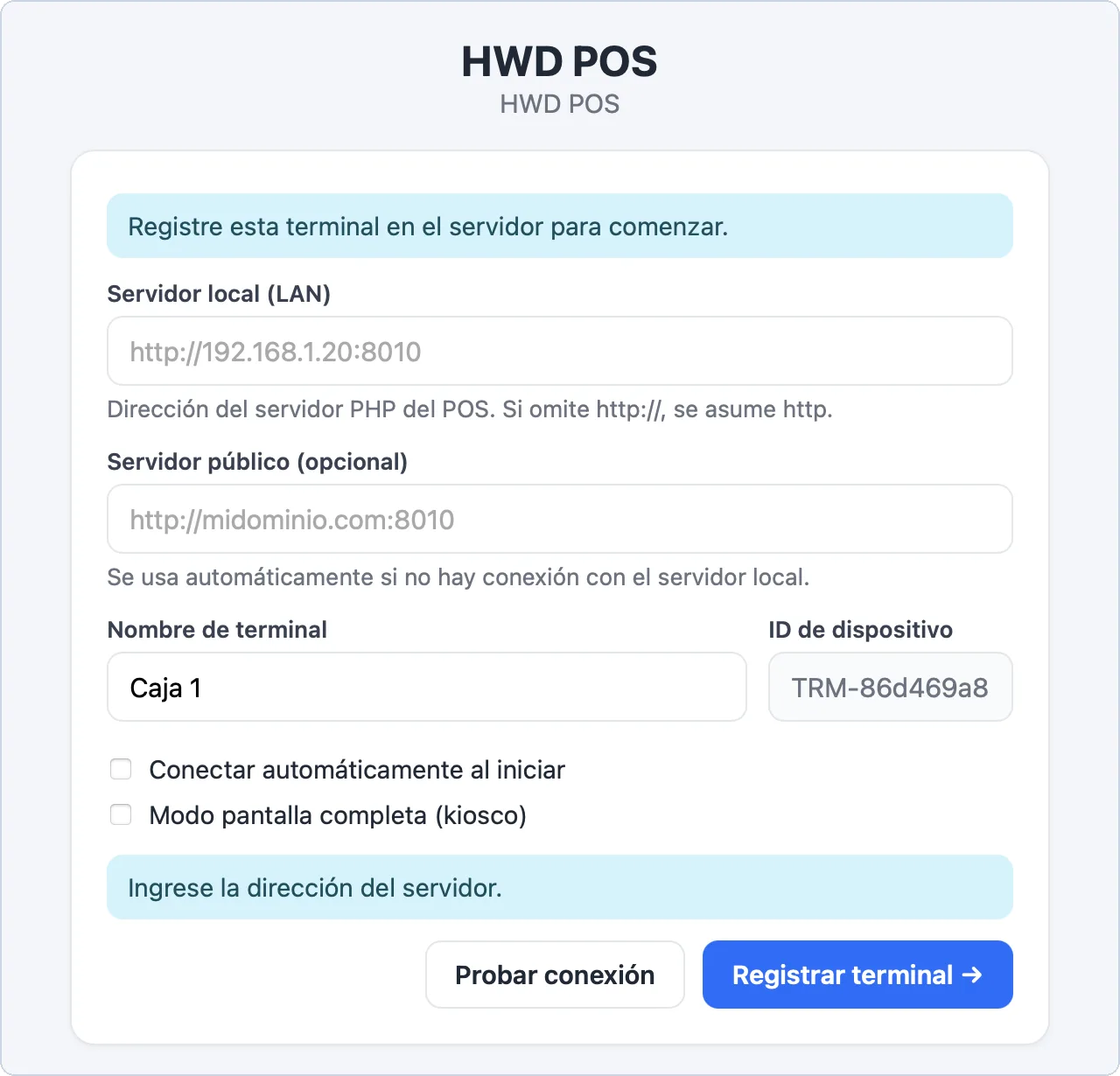
Primer inicio: direcciones del servidor, nombre de terminal e ID de dispositivo.
| Campo | Qué es |
|---|---|
| «Servidor local (LAN)» | La dirección del servidor en la red de la tienda (direcciones del servidor). |
| «Servidor público (opcional)» | Se usa automáticamente cuando la dirección local no responde. |
| «Nombre de terminal» | Cómo aparecerá esta computadora, por ejemplo Caja 1. |
| «ID de dispositivo» | Lo genera la aplicación e identifica esta computadora. No se puede cambiar. |
| «Conectar automáticamente al iniciar» | Los siguientes inicios van directo al POS. |
| «Modo pantalla completa (kiosco)» | El POS se abre en pantalla completa. |
Escriba la dirección del servidor y el nombre de la terminal.
Si quiere, pulse «Probar conexión». Responde «Servidor accesible» con el tiempo de respuesta, o el motivo por el que no pudo conectar.
Pulse «Registrar terminal →». Antes, el administrador debe haber activado el registro automático.
Cuando la ventana diga «Terminal lista» con el nombre de la terminal, pulse «Abrir POS →».
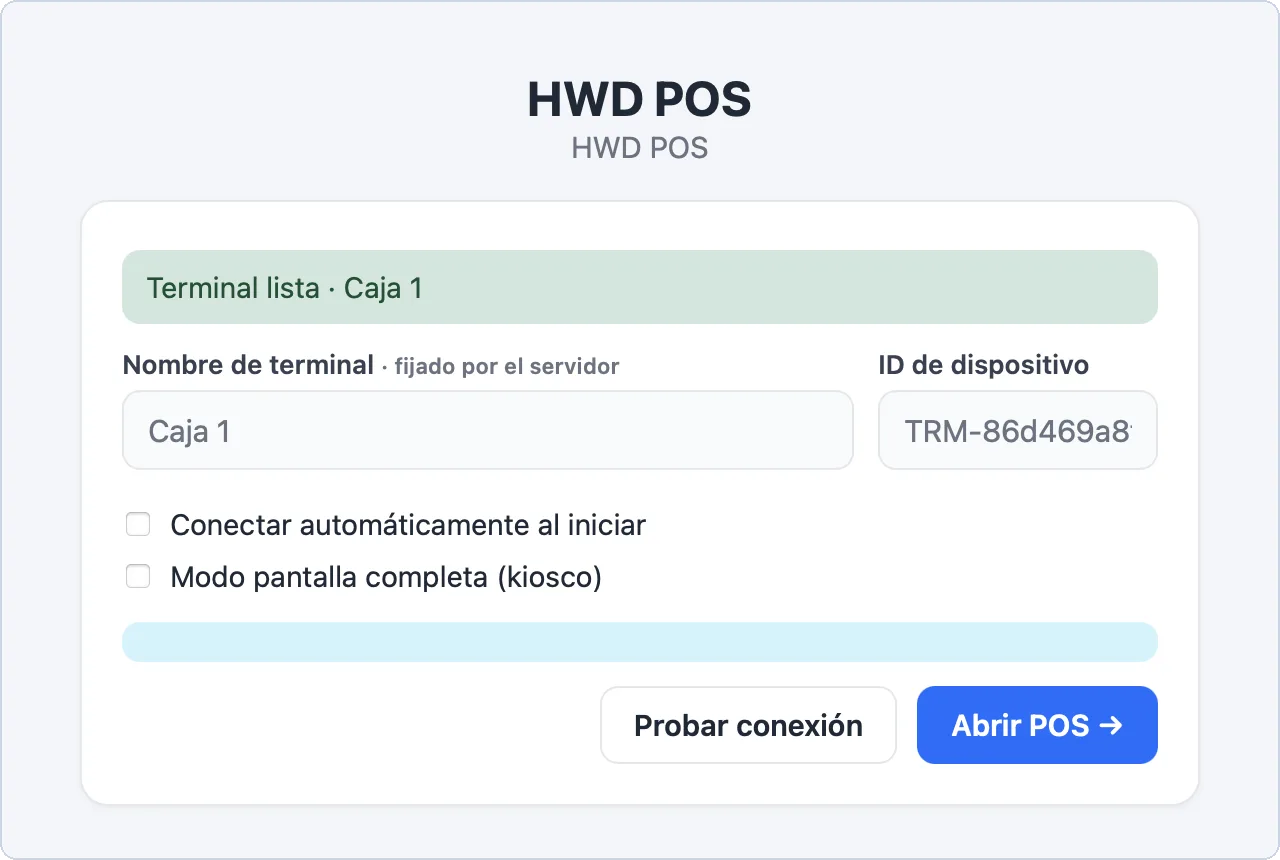
Una terminal registrada: el nombre lo fija el servidor y «Abrir POS» abre el sistema.
Después de registrarse, la dirección del servidor se oculta mientras el servidor responde, y el nombre muestra «fijado por el servidor»: se cambia en «Terminales». Si el servidor deja de responder, la dirección vuelve a aparecer para poder corregirla, con el aviso «No se pudo conectar al servidor. Verifique la dirección e intente de nuevo.»
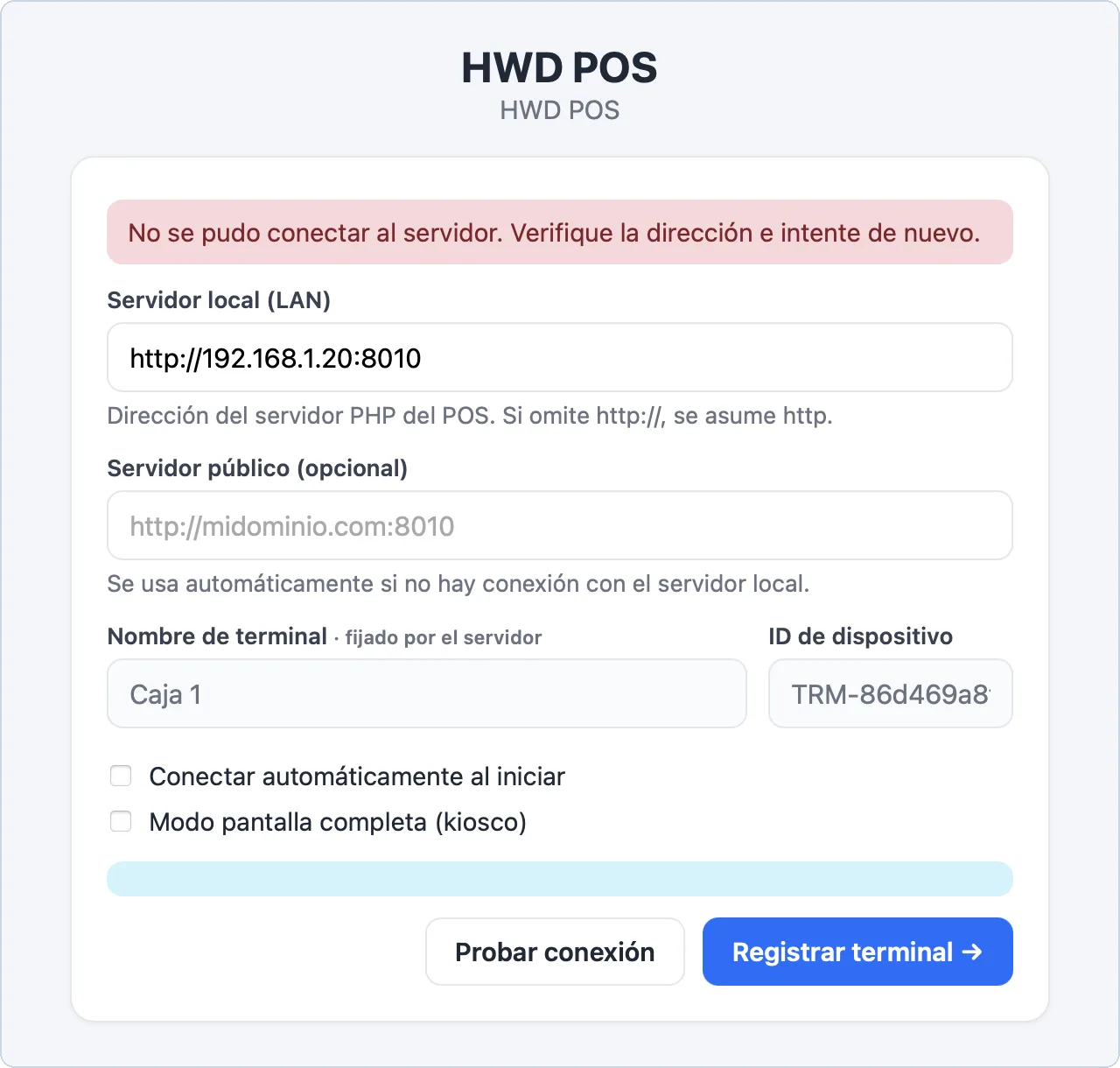
Sin conexión con el servidor: la dirección vuelve a aparecer para corregirla.
Ingreso
La pantalla de ingreso del POS muestra la terminal ya llena, con «Detectado», y el estado del lector de tarjetas. El personal solo escribe su usuario y contraseña, o usa su tarjeta (ingreso).
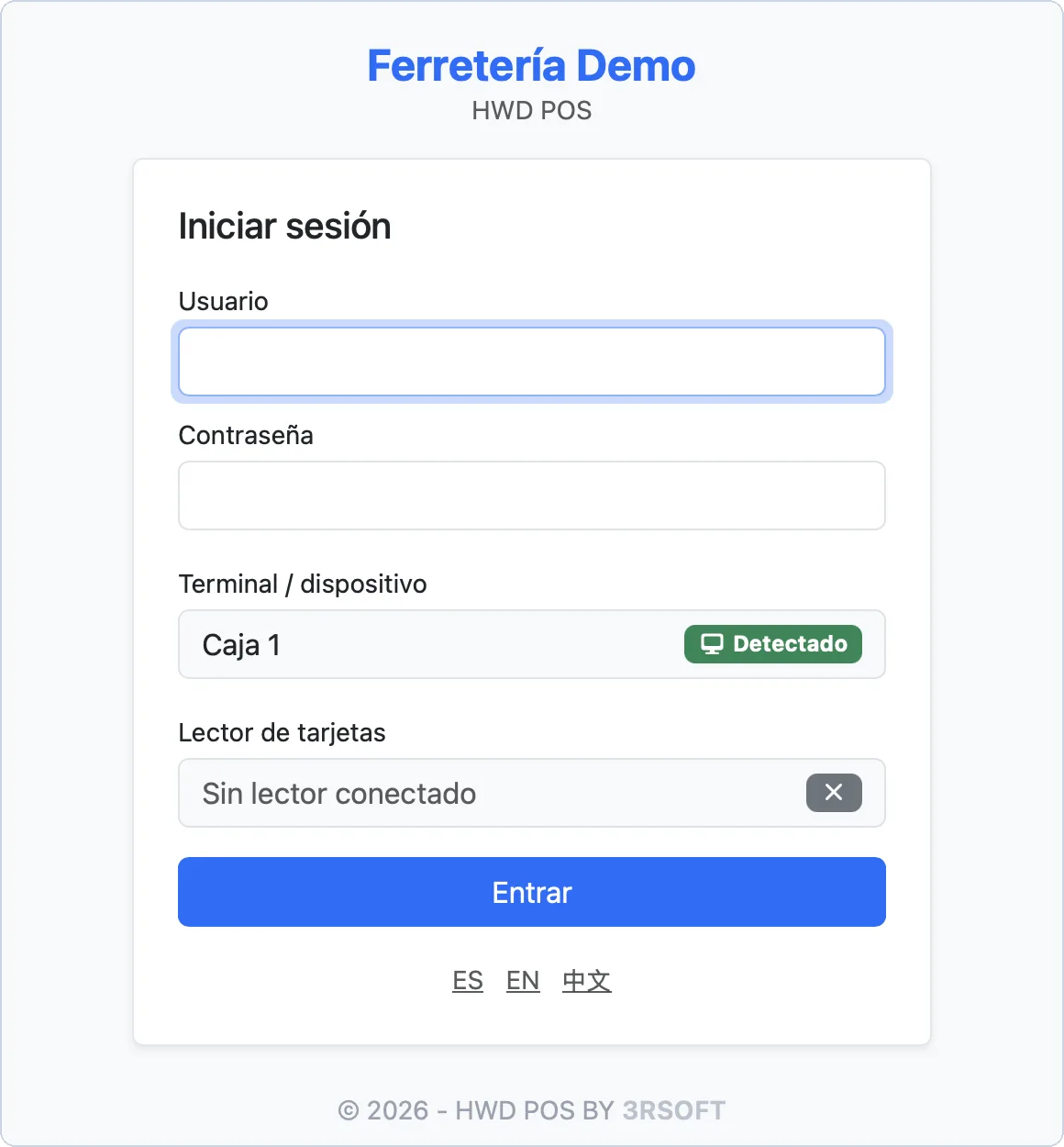
El ingreso al POS en la aplicación de escritorio: terminal detectada y lector de tarjetas.
El menú Terminal
El menú «Terminal» está siempre disponible, también con el POS abierto:
| Opción | Windows | macOS | Qué hace |
|---|---|---|---|
| «Configuración» | Ctrl+, | ⌘, | Vuelve a la ventana de configuración. |
| «Recargar» | Ctrl+R | ⌘R | Recarga la página actual. |
| «Pantalla completa» | F11 | F11 | Entra o sale de pantalla completa. |
| «Imprimir página» | Ctrl+P | ⌘P | Imprime la página en pantalla con las impresoras de la computadora. |
La última opción del menú cierra la aplicación. Por usuario funciona una sola copia de la aplicación: si parece que no abre, es que ya está abierta (quizá minimizada o detrás de otra ventana).
Lector de tarjetas, lector de códigos e impresión
- Lector de tarjetas 3R ID Tap. Conéctelo por USB, antes o después de abrir la aplicación: la aplicación lo busca cada pocos segundos. Con el lector conectado no hay nada que pulsar: acercar la tarjeta al lector en la pantalla de ingreso inicia la sesión. La línea «Lector de tarjetas» de la pantalla de ingreso dice «Conectado», «Sin lector conectado» o «Lector no registrado». Un lector nuevo lo registra un administrador en «Dispositivos» → «Equipos de identidad».
- Lector de códigos de barras. Los lectores USB que escriben el código como un teclado funcionan en cualquier buscador. En Windows la aplicación desactiva los atajos del navegador, así que un lector que termina cada lectura con un salto de línea no abre otros paneles.
- Impresión. Los documentos se imprimen desde la ventana de impresión de HWD POS, que los envía por el servidor a la impresora que elija (impresión). «Imprimir en navegador» e «Imprimir página» usan el diálogo de impresión de la computadora.
- Firma del cliente en la tableta. En una venta a crédito, «Solicitar firma por QR» muestra un QR en la caja. La tableta del mostrador lo escanea y el cliente firma ahí; la caja muestra «Firma recibida» en cuanto confirma (firma del cliente en ventas a crédito).
Diagnóstico en Windows
En Windows, el servicio HWD POS Diagnostics registra los fallos de la aplicación en un proceso aparte, así que sigue registrando aunque la ventana se congele o se cierre. No reinicia la caja ni repite ninguna venta.
La ventana de configuración muestra su estado:
| Aviso | Significado |
|---|---|
| «Diagnóstico activo. Los avisos y errores se guardan por separado.» | Todo está bien. |
| «El servicio de diagnóstico no está conectado. Repare la instalación para registrar fallos del programa.» | Falta el servicio o está detenido. Ejecute de nuevo el instalador. |
| «El servicio no puede guardar los registros. Revise el espacio en disco y los permisos.» | El disco está lleno o no se puede escribir en la carpeta. |
El botón «Abrir registros de diagnóstico» abre la carpeta %ProgramData%\HWD POS\Diagnostics:
| Archivo | Qué registra |
|---|---|
info.log | Inicio y parada, conexión, salida normal y recuperación. |
warning.log | Primeras señales de que la ventana no responde, sesiones vencidas. |
error.log | Bloqueos que se mantienen, salidas inesperadas y errores de página. |
Los archivos no contienen contraseñas, cookies, formularios, clientes ni ventas, y no se envían a ningún lado. Se conservan al actualizar o desinstalar.
Si la ventana queda en blanco o deja de responder:
- Anote la hora y lo que estaba haciendo.
- Antes de cerrar la aplicación, copie
warning.logyerror.log(y sus copias numeradas) de la carpeta anterior. - Envíelos a su técnico con la hora.
Avisos frecuentes
| Aviso | Qué hacer |
|---|---|
| «Registre esta terminal en el servidor para comenzar.» | Primer inicio: llene el servidor y pulse «Registrar terminal →». |
| «No se pudo conectar al servidor. Verifique la dirección e intente de nuevo.» | Revise la dirección y que la computadora esté en la red de la tienda; pruebe con «Probar conexión». |
| «No se pudo registrar: Este dispositivo debe activarse con un código de activación.» | Pida al administrador que active el registro automático. |
| «No se pudo registrar: Se alcanzó el límite de dispositivos.» | La licencia no tiene lugares libres (límite de la licencia). |
| «El sistema no está activado en el servidor. Solicite la activación para poder usar el POS.» | El administrador debe activar la licencia del servidor. |
| «No se pudo abrir el POS: Servidor no disponible. Revise la conexión y vuelva a intentarlo.» | El servidor dejó de responder justo al abrir el POS; intente de nuevo. |