Conectar equipos
Las direcciones local y pública del servidor, los códigos de activación, el registro automático y el límite de equipos de la licencia.
Cada computadora, celular o tableta que usa una aplicación de HWD POS queda registrada en el servidor como terminal. El servidor le da su nombre, la cuenta en la licencia y la muestra en «Dispositivos» → «Terminales». Esta página explica cómo un equipo encuentra el servidor y cómo se registra.
Las dos direcciones del servidor
Las tres aplicaciones piden dos direcciones:
| Campo | Qué poner | Ejemplo |
|---|---|---|
| «Servidor local (LAN)» | La dirección del servidor en la red de la tienda. Use la IP fija del servidor. | http://192.168.1.20 |
| «Servidor público (opcional)» | Una dirección que llega al servidor desde fuera de la tienda, si la tiene (un dominio o una IP pública). | https://pos.mitienda.com |
Si omite http://, la aplicación lo agrega. Escriba el puerto solo si el servidor no usa el estándar (por ejemplo http://192.168.1.20:8010).
Cada vez que se conectan, las aplicaciones prueban primero la dirección local. Si no responde en unos segundos, usan la pública. La aplicación de escritorio y HWD POS móvil muestran entonces «Remoto» junto al nombre.
El administrador escribe estas direcciones una sola vez en «Configuración» → «Configuración», en el recuadro «Conexión de dispositivos»: «URL local (LAN)» y «URL pública (IP o dominio)». Los códigos de activación las llevan, así que un equipo activado con un QR no necesita que nadie las escriba.
Códigos de activación (celulares y tabletas)
Un equipo nuevo no se puede registrar solo: necesita un código de activación de un solo uso. Las aplicaciones móviles lo leen como un QR con la cámara.
- En una computadora, inicie sesión como administrador y abra «Dispositivos» → «Terminales».
- En «Generar código de activación», si quiere, llene «Nombre del dispositivo». Si lo deja en blanco, el equipo pide el nombre al activarse.
- Elija «Expira en»: 60 minutos, 24 horas o «Sin expiración».
- Pulse «Generar código de activación». Aparecen el QR y el código
ENR-XXXXXXXX-XXXXXXXX. - En el celular o la tableta, pulse «Escanee para activar el dispositivo» y apunte la cámara al QR. Si no se puede usar la cámara, escriba el código en «Código de activación».
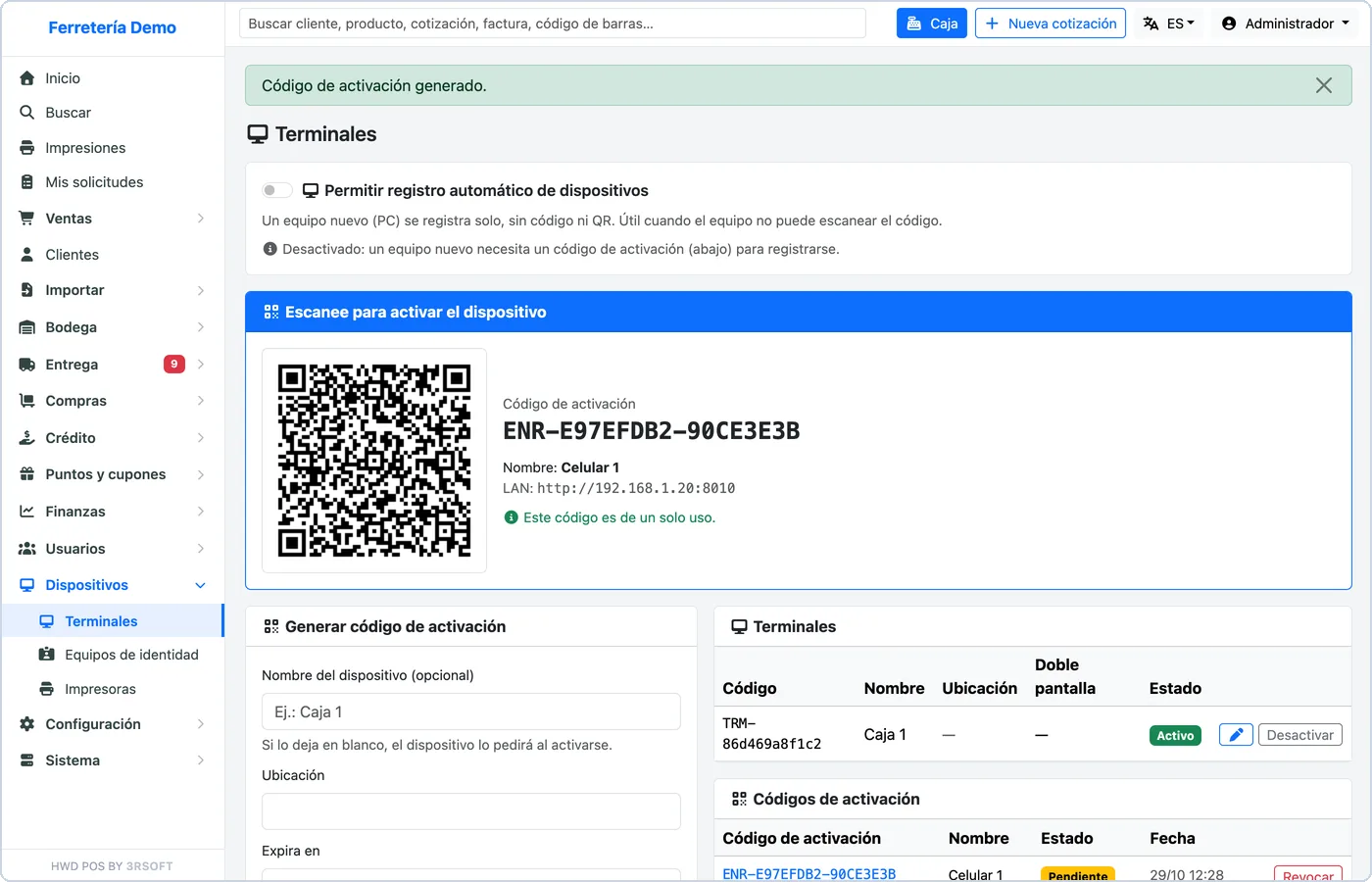
Terminales: el código de activación con su QR, el interruptor del registro automático y la lista de terminales.
El código sirve una sola vez. La lista «Códigos de activación» muestra cada código como «Pendiente», «Usado» o «Revocado»; «Revocar» anula un código que no se ha usado.
En un iPhone o iPad, borrar la aplicación y activarla de nuevo conserva el mismo equipo: no ocupa un lugar nuevo en la licencia. En Android, al desinstalar la aplicación se borra su identidad, así que la aplicación reinstalada cuenta como un equipo nuevo.
Registro automático (computadoras)
Una computadora no puede escanear un QR, así que la aplicación de escritorio se registra sola con el botón «Registrar terminal». Para que funcione, el administrador activa «Permitir registro automático de dispositivos» en la parte superior de «Terminales».
- Activado: los equipos nuevos se registran solos, hasta el límite de equipos de la licencia. Los que ya están registrados solo verifican su acceso.
- Desactivado (lo predeterminado): un equipo nuevo necesita un código de activación. La aplicación de escritorio dice entonces «No se pudo registrar: Este dispositivo debe activarse con un código de activación.»
Puede activarlo mientras instala las computadoras de la tienda y desactivarlo al terminar.
Nombres de terminal, desactivación y límite de la licencia
- El nombre lo decide el servidor. Si un administrador cambia el nombre de una terminal en «Terminales», la aplicación muestra el nuevo la próxima vez que se conecta; en la aplicación de escritorio el campo del nombre dice «fijado por el servidor».
- «Desactivar» saca una terminal de la pantalla de ingreso sin borrarla: nadie puede ingresar con ella hasta que se vuelva a activar.
- Cada equipo registrado ocupa un lugar en la licencia. Cuando no quedan lugares, el registro falla con «Se alcanzó el límite de dispositivos.». Desactivar una terminal no libera su lugar: revoque el equipo que ya no se usa en «Sistema» → «Activación», o pida a 3R Soft que amplíe la licencia.
- Si el servidor no está activado, la aplicación de escritorio no abre el POS («El sistema no está activado en el servidor. Solicite la activación para poder usar el POS.»), HWD POS móvil abre el POS en su pantalla de bloqueo y HWD POS Delivery avisa pero sigue entregando.