HWD POS móvil
La aplicación de tableta para el mostrador, para iPad y Android - el cliente firma las ventas a crédito escaneando el QR de la caja, y la cámara lee códigos de barras. También funciona en celulares.
HWD POS móvil está pensada ante todo para una tableta en el mostrador: un iPad o una tableta Android. Sus dos trabajos principales son:
- El cliente firma las ventas a crédito en la tableta. La caja muestra un QR; la tableta lo escanea y le muestra al cliente el documento para revisarlo y firmarlo, sin que nadie inicie sesión.
- La cámara lee códigos. Los códigos de barras de los productos van directo al buscador, y los QR que genera la caja abren su página.
Abre las mismas pantallas de HWD POS, así que la tableta también sirve como POS para consultas y cotizaciones. La misma aplicación funciona en celulares Android y iPhone, con las pantallas adaptadas al tamaño más pequeño. Esta página describe la versión 1.0.4 de la aplicación con HWD POS 1.0.27. Las capturas son de un iPad en horizontal; en una tableta Android las pantallas son las mismas.
Necesita conexión
HWD POS móvil no funciona sin conexión al servidor: no guarda ventas, cotizaciones ni firmas en el equipo. Si se pierde la conexión, muestra un aviso y espera. Para entregas sin señal use HWD POS Delivery.
Requisitos
- Un iPad con iPadOS 13 o posterior, o una tableta Android. También funciona en un iPhone con iOS 13 o posterior y en celulares Android.
- Conexión a la red de la tienda (Wi-Fi), o a la dirección pública del servidor si la tiene.
- Cámara trasera, para leer el código de activación, los códigos de barras y el QR de firma.
- Para las tarjetas de empleado: un equipo con NFC. Los iPhone lo traen; los iPad no; en Android depende del modelo.
Activar la tableta
Instale la aplicación HWD POS que le entrega 3R Soft y ábrala. La primera vez muestra la pantalla de activación.
Con el QR (recomendado). Un administrador genera un código de activación en «Terminales» (códigos de activación). Ayuda un nombre que diga dónde está la tableta, por ejemplo Tableta mostrador.
- Pulse «Escanee para activar el dispositivo» y permita el uso de la cámara.
- Apunte la cámara al QR que se muestra en la computadora.
- Si el código no traía nombre, la aplicación pide «Nombre del dispositivo»: escríbalo y pulse «Activar».
La aplicación toma las direcciones del servidor del código y abre el ingreso al POS.
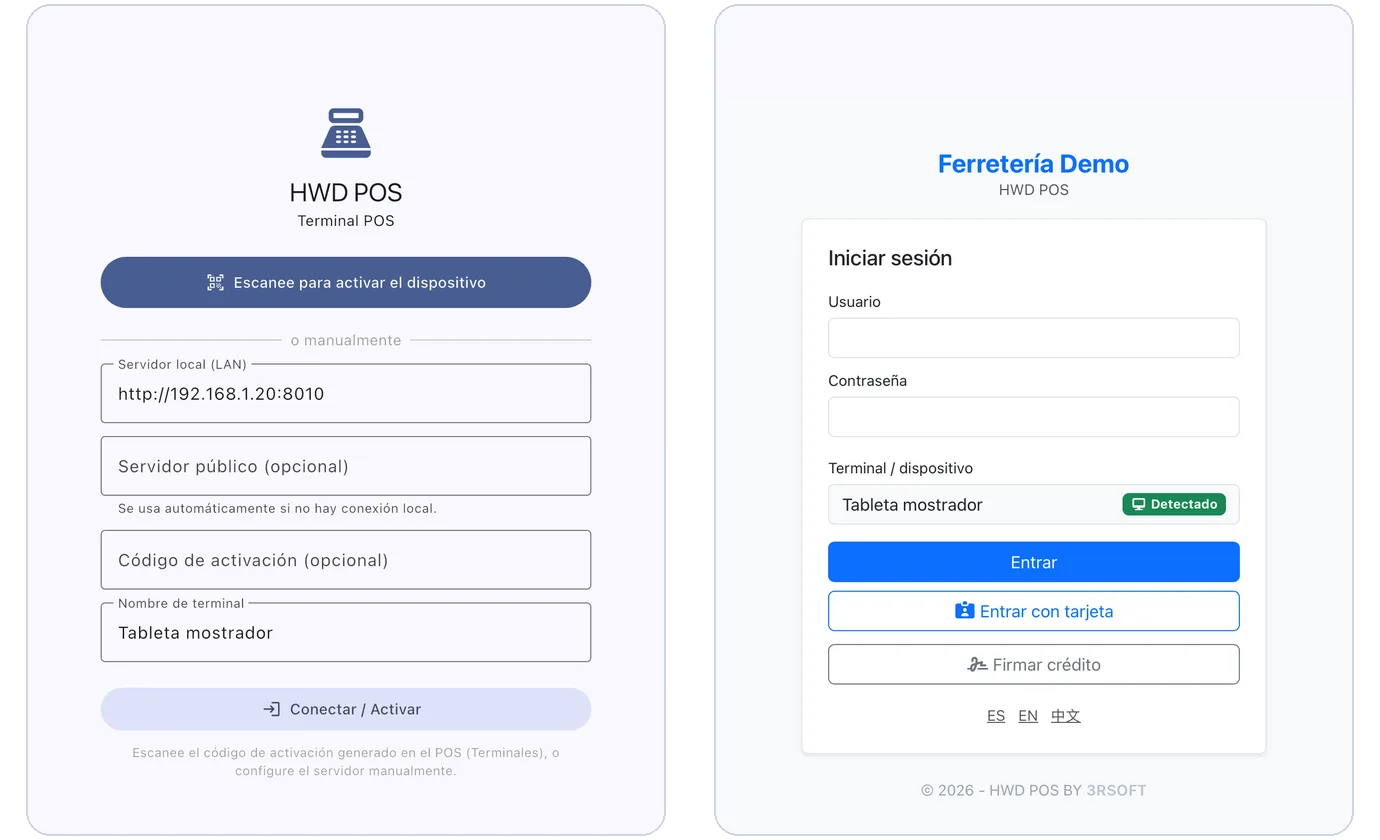
Izquierda: la pantalla de activación. Derecha: ya activada, el ingreso con la tableta detectada y el botón «Firmar crédito».
A mano. Si no se puede usar la cámara:
- Escriba «Servidor local (LAN)» y, si lo tiene, «Servidor público (opcional)».
- Escriba el código en «Código de activación (opcional)», con la forma
ENR-XXXXXXXX-XXXXXXXX. - Escriba «Nombre de terminal» y pulse «Conectar / Activar».
Sin código, la aplicación se conecta al servidor, pero este equipo solo queda registrado como terminal si el administrador activó el registro automático.
En un iPad o iPhone, la primera vez iOS pregunta si la aplicación puede buscar dispositivos en la red local: responda Permitir. Sin ese permiso no llega al servidor de la tienda.
La pantalla de ingreso
La pantalla de ingreso ya muestra la tableta con «Detectado». Desde aquí puede:
- Ingresar con usuario y contraseña, o con «Entrar con tarjeta» en un equipo con NFC (más abajo).
- Pulsar «Firmar crédito» para recoger la firma de un cliente sin iniciar sesión (siguiente sección).
«Firmar crédito» solo aparece dentro de la aplicación, porque usa el lector de la cámara de la aplicación. En un navegador web el botón no se muestra.
Firma del cliente en ventas a crédito
La caja cobra como siempre y muestra un QR; la tableta lo lee y le muestra al cliente el documento y el recuadro para firmar. El cajero no tiene que girar la pantalla y el cliente no toca la caja.
Configurarlo (una vez)
Un administrador lo activa en el POS:
- En «Configuración» → «Configuración», recuadro «Ventas / Impuesto», ponga «Modo de firma (crédito)» en «Firmar en nuestro móvil (escanear QR)».
- Elija qué clientes firman. En la página del cliente, «Evidencia de crédito» puede ser «Firma» o «Foto + Firma». Los clientes que quedan en «Predeterminado (global)» siguen «Requerir evidencia en ventas a crédito», en el mismo recuadro «Ventas / Impuesto», que pide una foto o una firma.
Firmar una venta a crédito
En la caja. En la pantalla de cobro elija «Crédito» y pulse «Solicitar firma por QR». Aparece el QR con «Esperando firma…» y una cuenta regresiva de 5 minutos.
En la tableta. En la pantalla de ingreso pulse «Firmar crédito» y apunte la cámara al QR. Nadie inicia sesión en la tableta. Si ya hay alguien con sesión en la tableta, el botón de escanear del buscador abre la misma firma.
El cliente revisa el documento. La tableta muestra «Firma del cliente»: a la izquierda el documento, con el cliente, los productos, las cantidades, los precios y el total; los botones de lupa lo agrandan.
Fotos, si hacen falta. En el iPad, «Tomar foto» abre la cámara: el recibo firmado, la cédula o la mercancía. Cada foto se guarda al momento; toque una miniatura para verla o «Eliminar» antes de firmar. Hasta 8 fotos.
El cliente firma. Firma con el dedo en «Firme aquí», escribe su nombre en «Nombre de quien firma», que se escribe debajo de la firma, y pulsa «Confirmar firma». «Volver a firmar» limpia el recuadro.
De vuelta en la caja. La tableta dice «Firma enviada. Puede volver a la caja.» En la caja el QR se desenfoca con un visto verde y aparece «Firma recibida» de inmediato. Termine con «Cobrar».
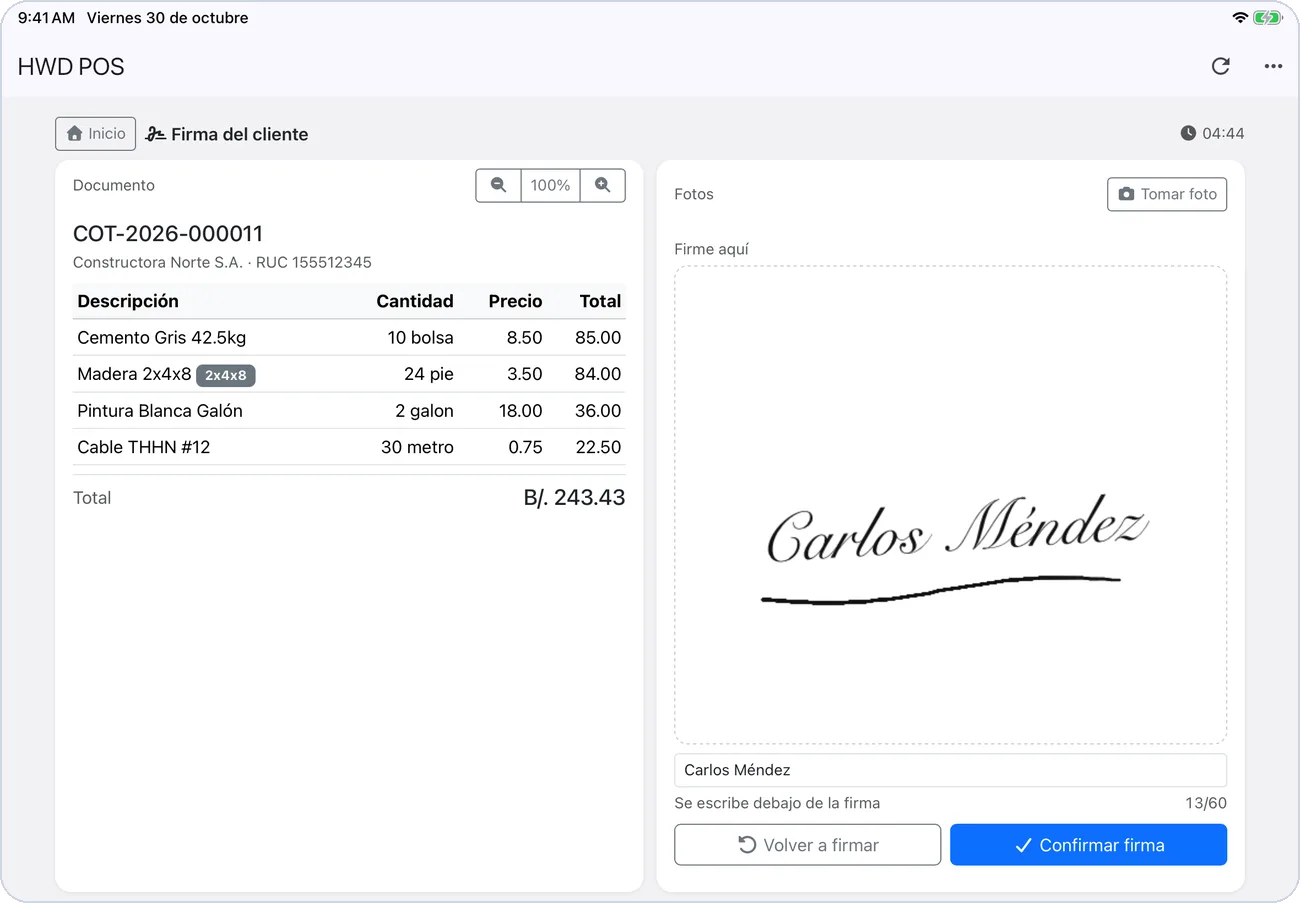
La tableta con el documento a la izquierda y la firma con el nombre a la derecha.
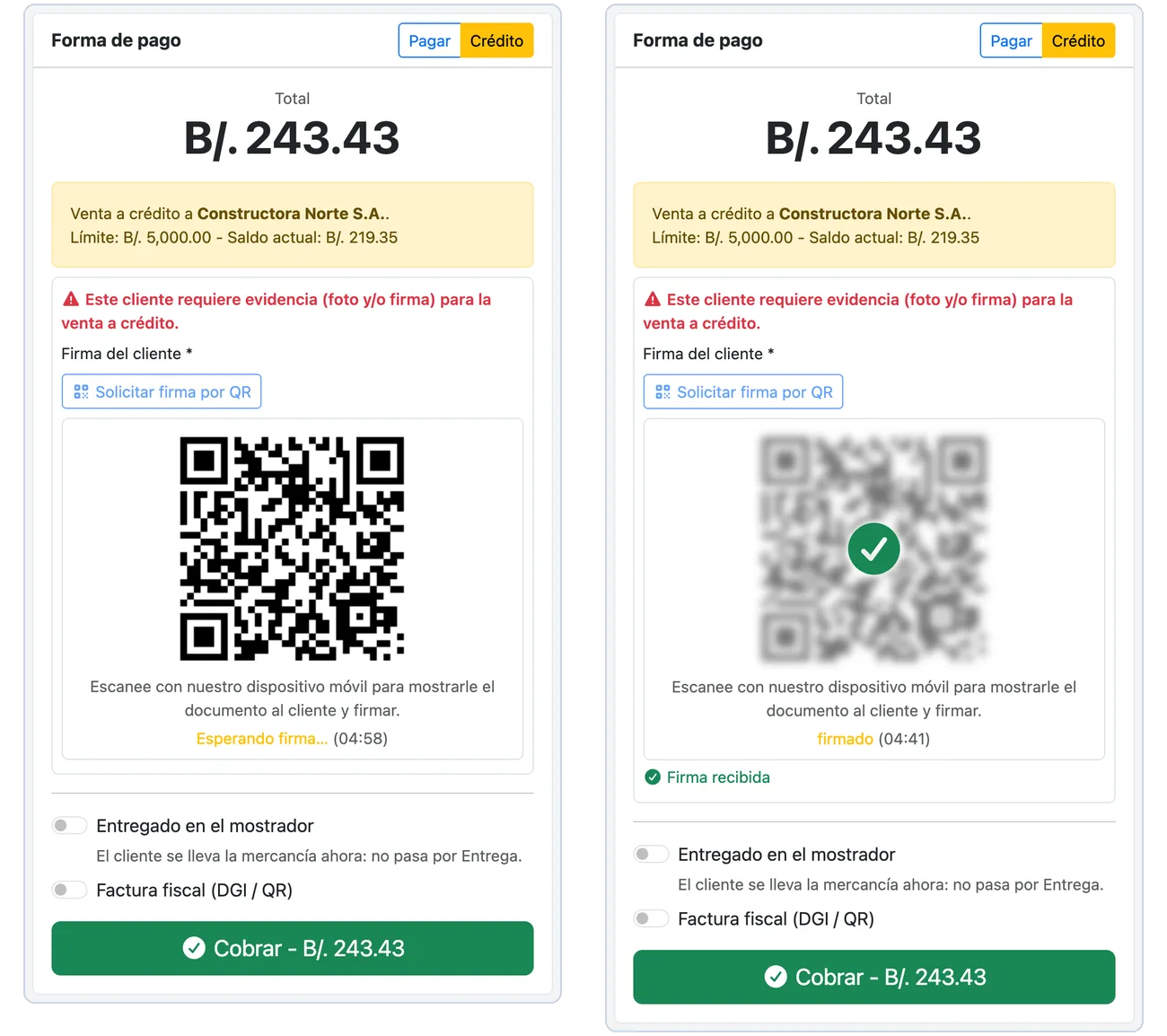
La caja: a la izquierda, el QR esperando la firma; a la derecha, la firma recibida.
«Inicio», arriba a la izquierda en la tableta, vuelve a la pantalla de ingreso, lista para el siguiente cliente.
Conviene saber:
- El QR es de un solo uso y dura 5 minutos. Si vence, la tableta muestra «Código vencido»: pulse de nuevo «Solicitar firma por QR» en la caja.
- La pantalla de firma solo muestra ese documento. No da acceso al resto del sistema, así que la tableta puede quedarse en el mostrador sin nadie con sesión.
- La firma, el nombre y las fotos quedan guardados con el crédito (crédito con firma).
Leer códigos con la cámara
Con alguien con sesión iniciada, el botón de código de barras a la derecha del buscador abre la cámara, con «Linterna» para iluminar el código:
- Un código de barras de producto (Code 128, EAN, UPC y similares) se busca de inmediato, como si se hubiera escrito.
- Un QR generado por HWD POS en la caja, como el QR de firma, abre su página.
- Los demás QR se ignoran.
Usar el POS en la tableta
Después de ingresar verá el mismo panel principal y los mismos menús que en una computadora, según su rol (manual de usuario).
La barra superior muestra el nombre del sistema (con «Remoto» cuando usa la dirección pública) y dos botones:
| Botón | Qué hace |
|---|---|
| Recargar (flecha circular) | Recarga la página actual. |
| ⋯ → «Inicio POS» | Vuelve al inicio del POS. |
| ⋯ → «Reconfigurar terminal» | Vuelve a la pantalla de activación, para cambiar el servidor. |
En Android, el botón Atrás vuelve a la página anterior del POS.
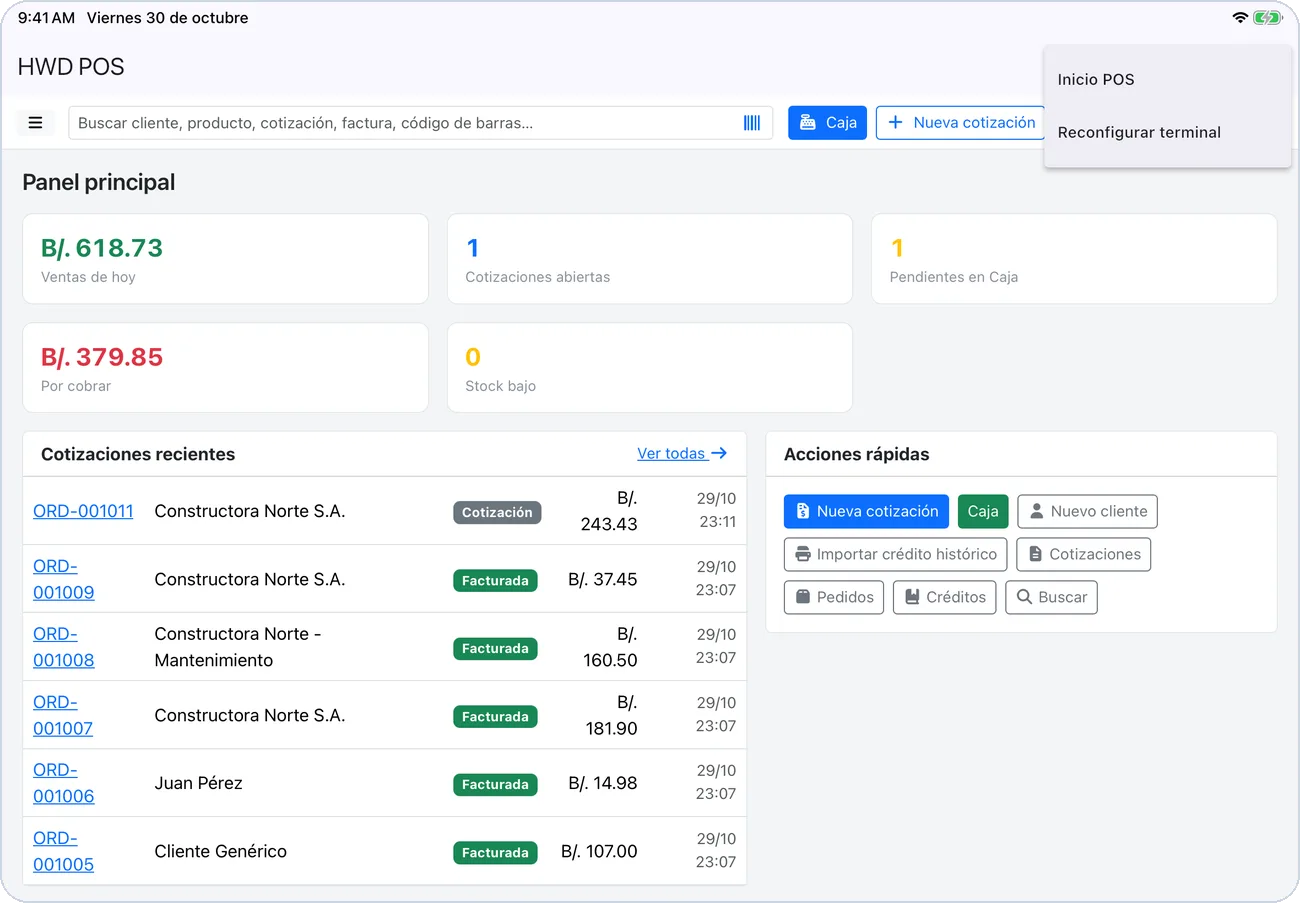
El panel principal en la tableta: el botón para escanear en el buscador y el menú ⋯ abierto.
En un celular
En un iPhone o un celular Android la aplicación es la misma, con las pantallas ajustadas al ancho menor. Es práctica en el piso de ventas para consultas y cotizaciones, y también puede escanear el QR de firma. Para que el cliente lea el documento y firme con comodidad, use una tableta.
Tarjetas de empleado con NFC
En un equipo con NFC, «Entrar con tarjeta» pide acercar la tarjeta a la parte trasera del equipo; en un iPhone aparece la ventana de lectura del sistema. El equipo no guarda ninguna clave de las tarjetas: el trabajo lo hace el servidor y el equipo solo pasa los mensajes a la tarjeta. El administrador maneja las tarjetas desde el POS (tarjetas de empleado).
Sin conexión
Si el servidor deja de responder, la aplicación prueba primero la otra dirección (pública o local). Si ninguna responde, muestra esta pantalla:
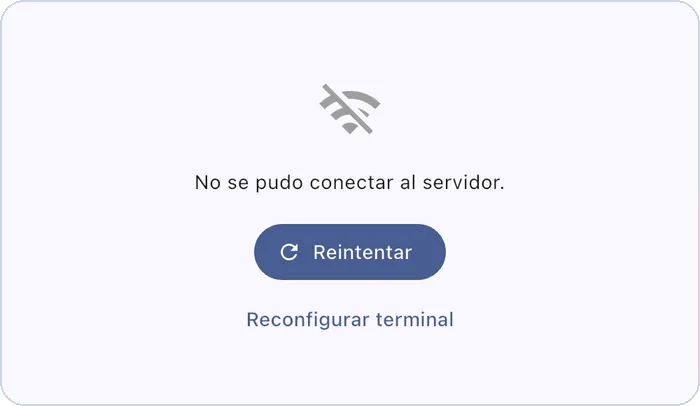
Sin conexión: «Reintentar» y «Reconfigurar terminal».
Pulse «Reintentar» cuando vuelva la conexión. Use «Reconfigurar terminal» solo si cambió la dirección del servidor.
Avisos frecuentes
| Aviso | Qué hacer |
|---|---|
| «Código de activación inválido.» | El código se escribió mal, o no es de este servidor. |
| «Este código ya fue utilizado.» / «Este código expiró.» / «Este código fue revocado.» | Pida al administrador un código nuevo. |
| «Ya existe un dispositivo con ese nombre.» | Elija otro nombre. |
| «No se pudo conectar al servidor indicado en el código.» | La tableta no llega al servidor: revise que esté en el Wi-Fi de la tienda (y, en iOS, el permiso de red local). |
| «No se pudo conectar a ningún servidor (local ni público).» | Ninguna dirección responde. Revise las direcciones y la conexión. |
| «Se alcanzó el límite de dispositivos.» | La licencia no tiene lugares libres (límite de la licencia). |
| «Ese código no corresponde a una firma. Vuelva a escanearlo.» | «Firmar crédito» leyó algo que no es el QR de firma. Escanee el QR de la caja. |
| «Código vencido» | El QR de firma pasó sus 5 minutos. Solicite otro en la caja. |
| «Documento firmado» | Ese QR ya se firmó. Si hace falta otra firma, solicite un QR nuevo. |
| «Por favor firme antes de confirmar.» | El recuadro de firma está vacío. |
| «No se pudo enviar la firma.» | La firma no llegó al servidor. Revise el Wi-Fi y pulse de nuevo «Confirmar firma»; si el QR venció, solicite otro. |
| «Permiso de cámara denegado…» | Permita la cámara para HWD POS en los ajustes del equipo. |