Inicio de sesión y pantalla principal
Iniciar sesión, la pantalla principal, la búsqueda, el cierre por inactividad y el asistente de ayuda.
1.4 Iniciar sesión
- Abra la aplicación HWD POS (o la dirección que le dio su administrador).
- Escriba su usuario y su contraseña.
- Si trabaja en una caja física, verifique la terminal: la aplicación de escritorio la llena sola.
- Pulse «Entrar». También puede pulsar «Entrar con tarjeta» y acercar su tarjeta de empleado al lector (capítulo K).
- Para cambiar el idioma use ES, EN o 中文 al pie de la ventana.
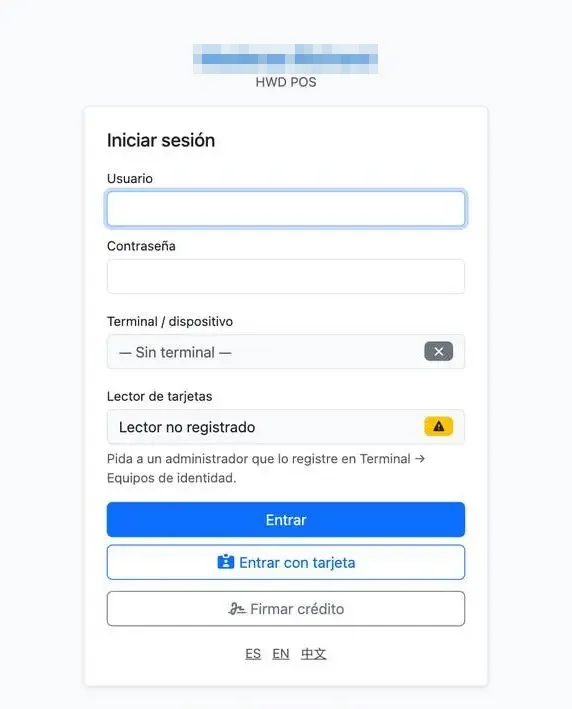
Ingreso en la terminal de escritorio: usuario, contraseña, terminal y lector de tarjetas.
En la tableta el ingreso tiene además el botón «Firmar crédito», que abre la firma del cliente leyendo el código que muestra la caja (capítulo B).
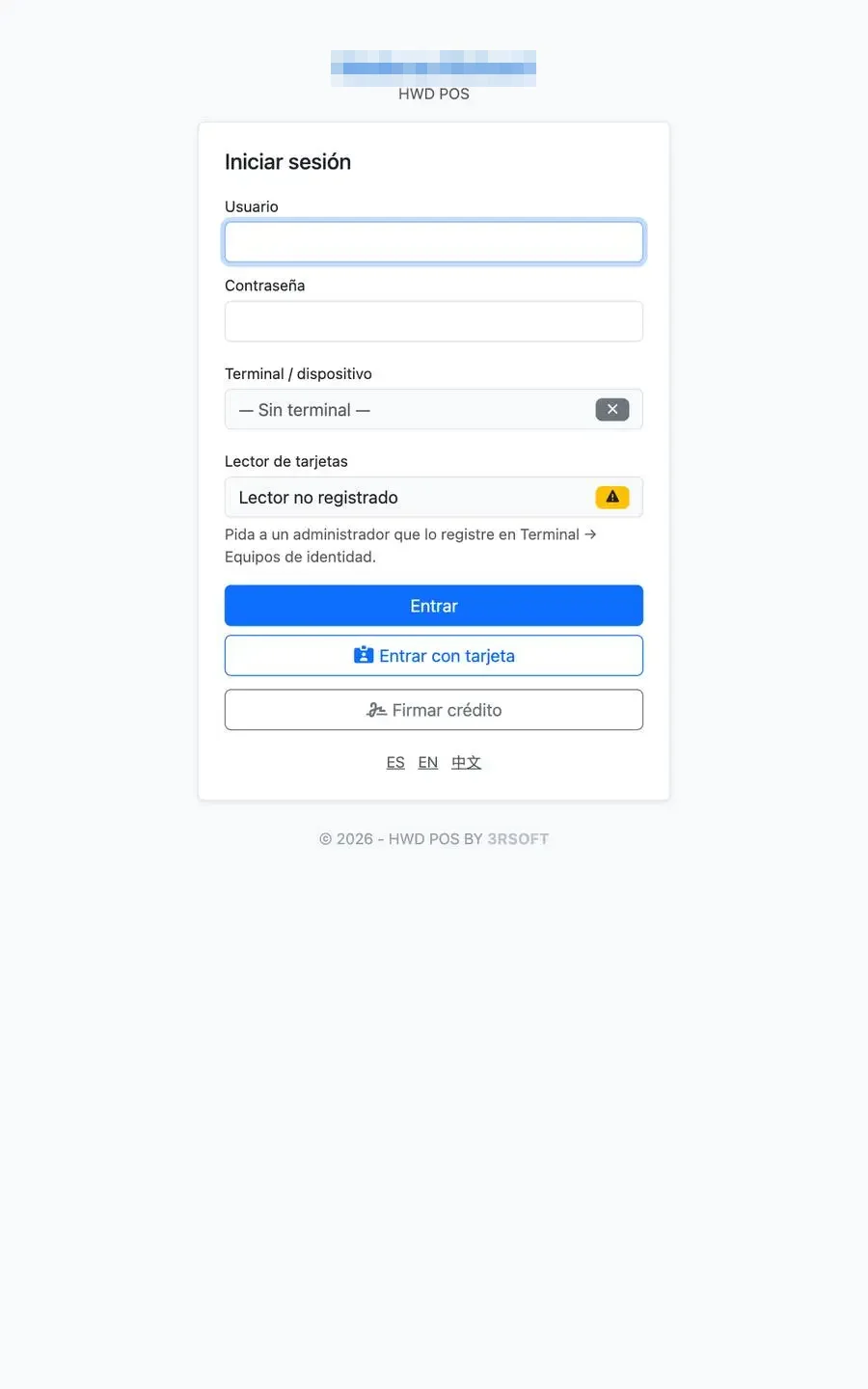
Ingreso en la tableta: «Entrar con tarjeta» y «Firmar crédito».
Aviso de mayúsculas
Si el bloqueo de mayúsculas está puesto, el campo muestra el símbolo ⇪ a la derecha. Quítelo antes de escribir la contraseña.
1.5 La pantalla principal y la búsqueda
El Panel principal muestra los indicadores del día (ventas de hoy, cotizaciones abiertas, pendientes en caja, por cobrar y existencia baja), las últimas cotizaciones y facturas y los accesos rápidos. El menú lateral agrupa los módulos; solo aparece lo que su rol permite.
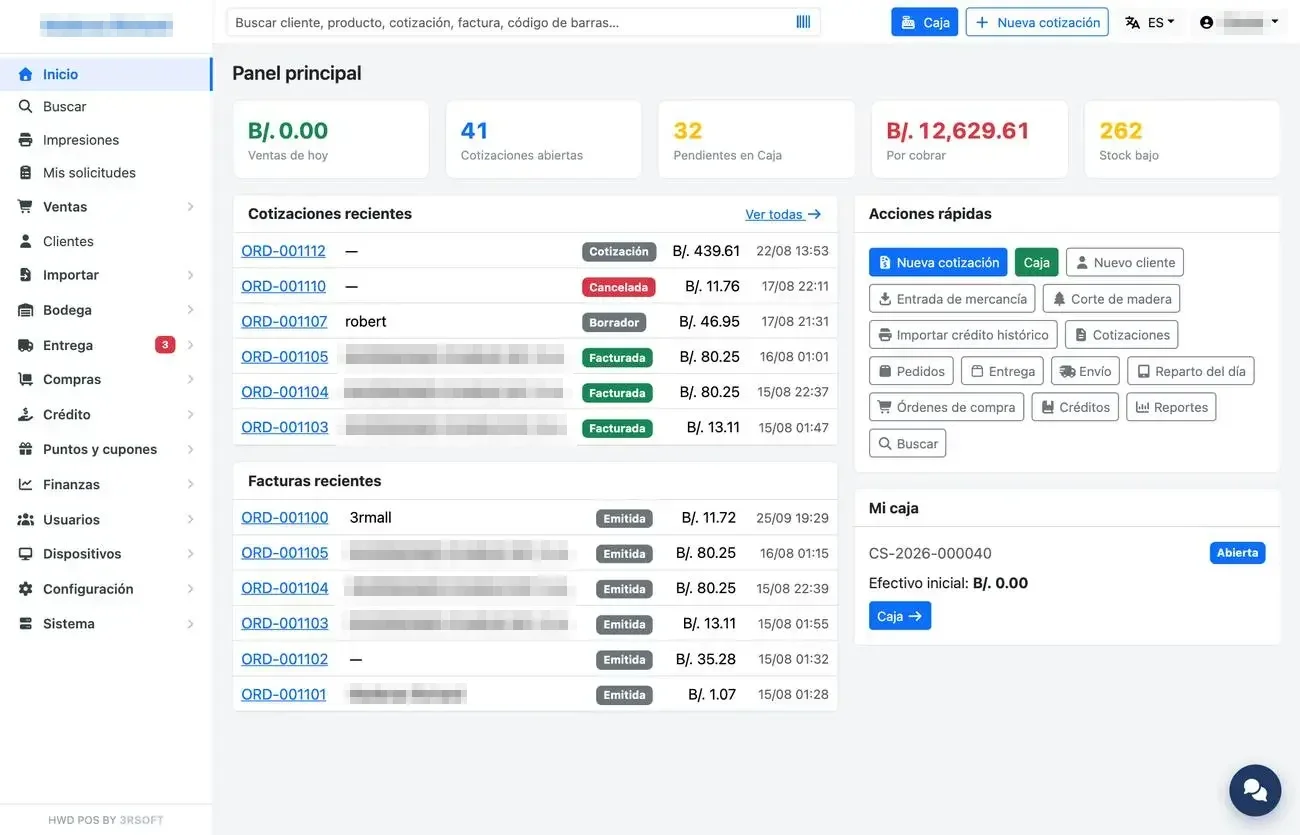
Panel principal: indicadores, documentos recientes y acciones rápidas.
La barra superior busca en todo el sistema: cliente, producto, cotización, factura, código de barras o el número suelto de una operación. Con el lector de códigos no hace falta hacer clic: basta escanear.
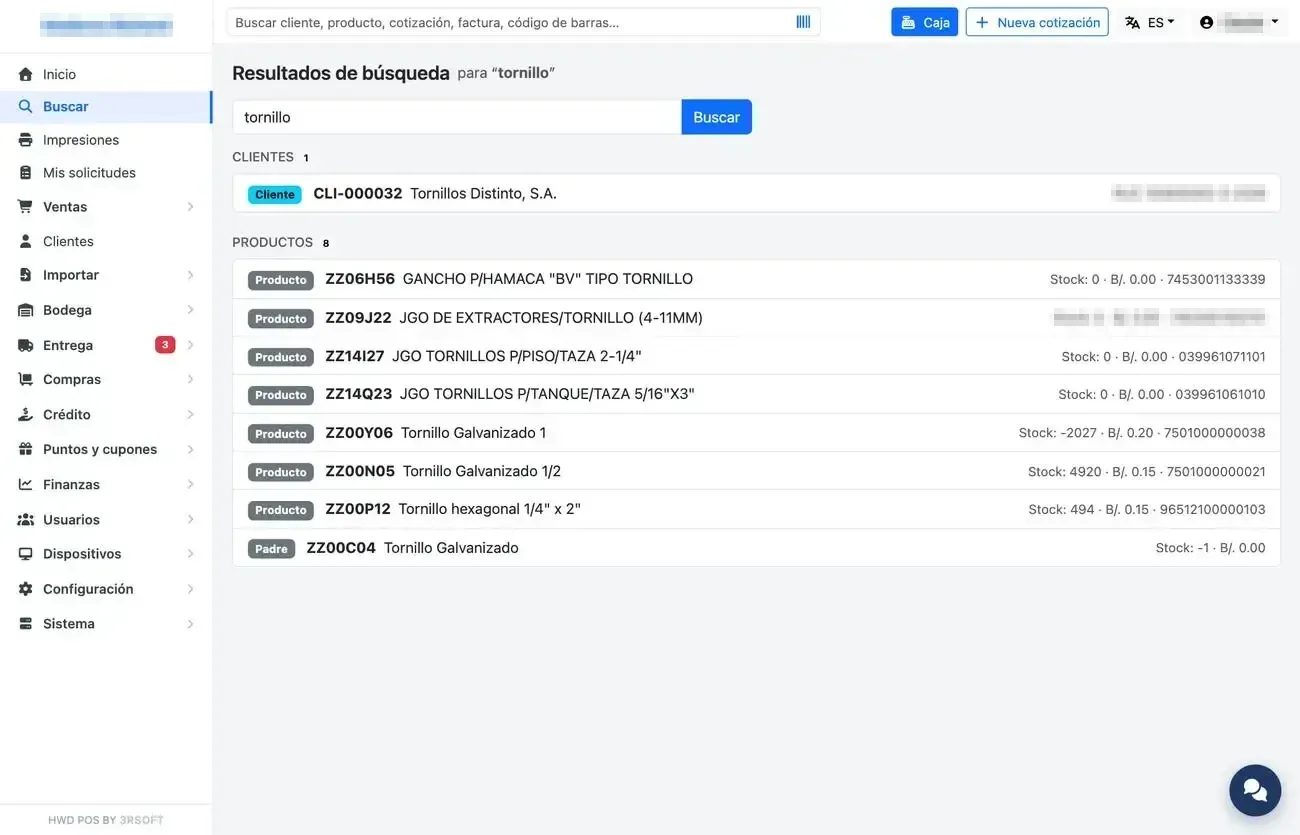
Resultados de la búsqueda global agrupados por tipo.
| Opción de «General» | Para qué |
|---|---|
| Impresiones | Sus trabajos de impresión y si salieron o fallaron. |
| Mis solicitudes | Las aprobaciones que usted pidió y en qué quedaron; cada fila abre el detalle. |
| Mi cuenta (menú con su nombre) | Cambiar su contraseña y su idioma. |
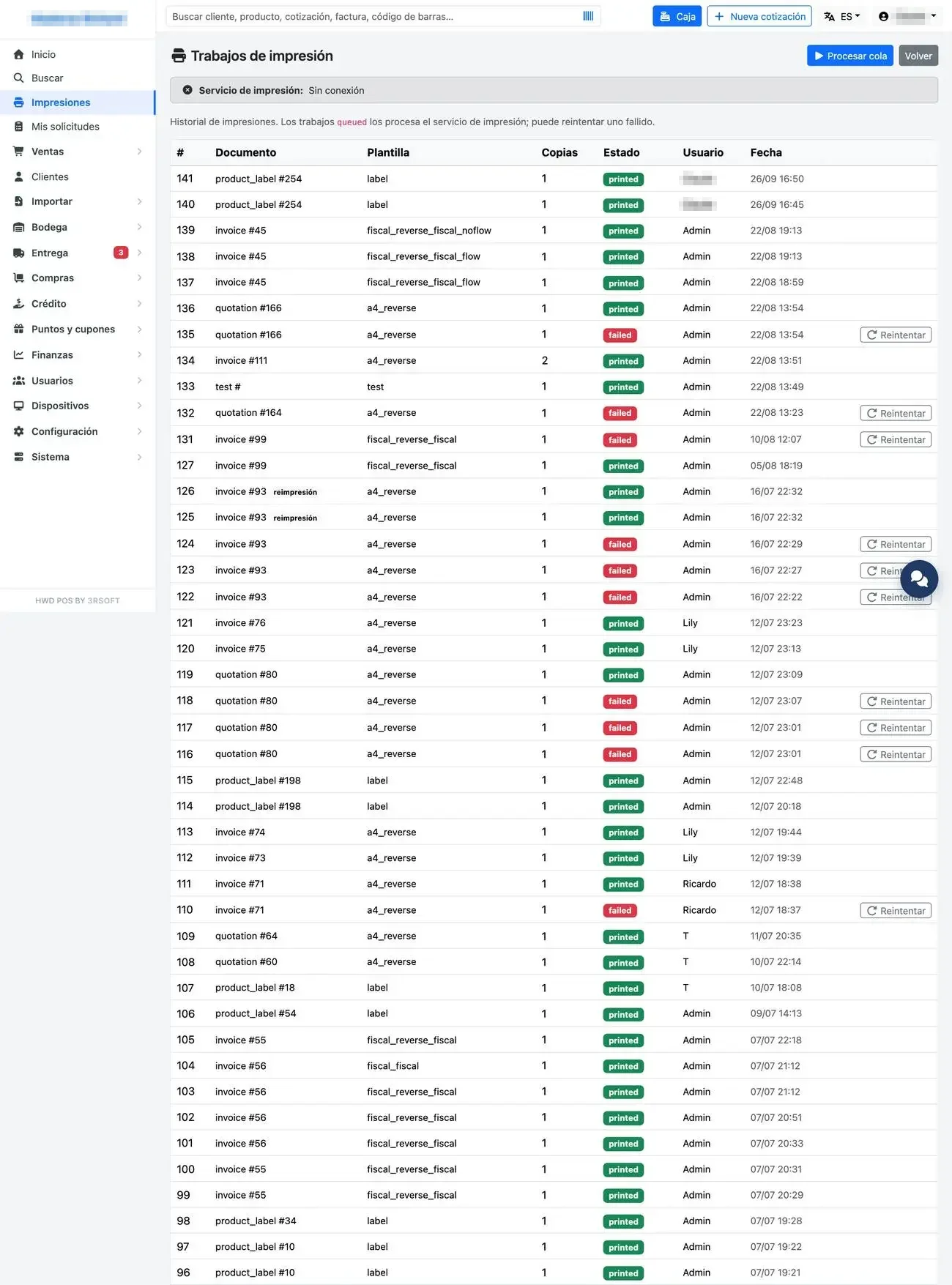
Trabajos de impresión.
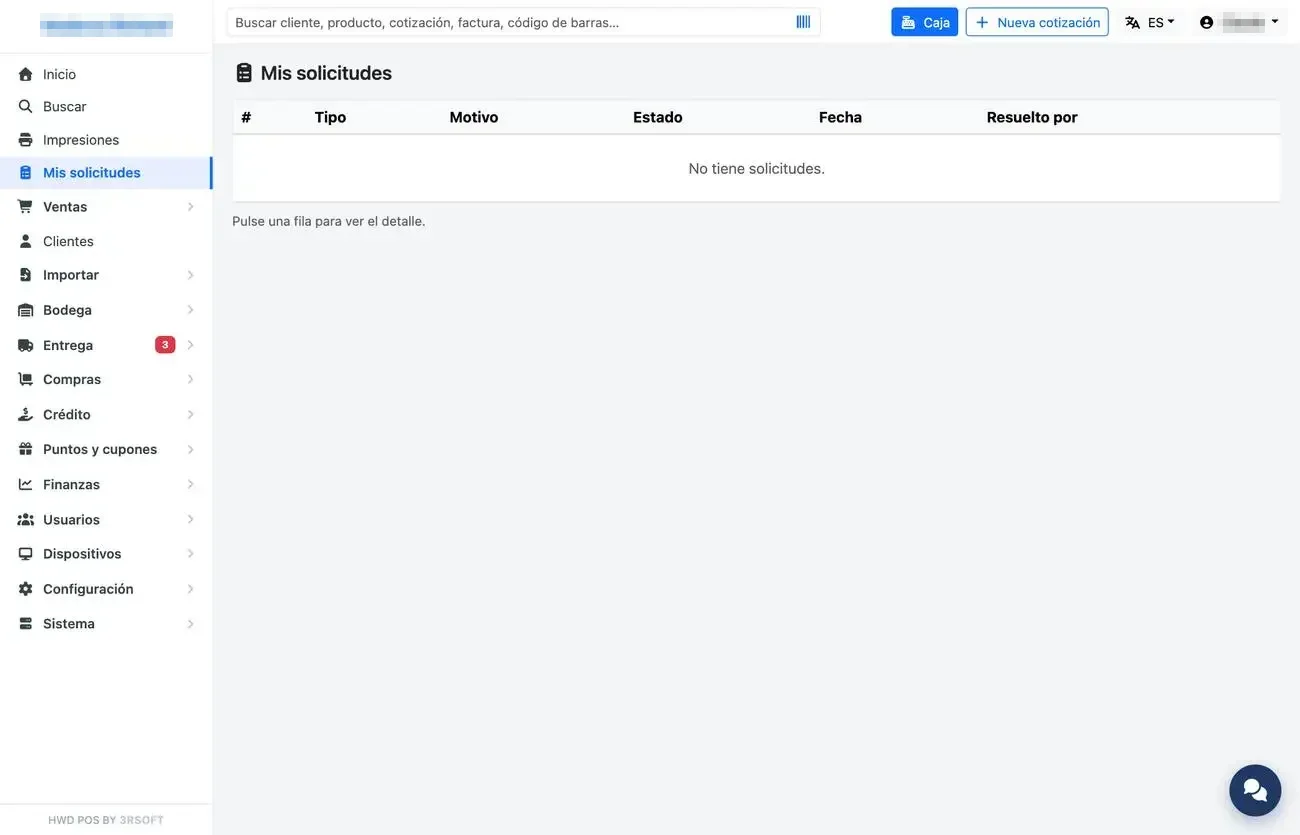
Mis solicitudes de aprobación.
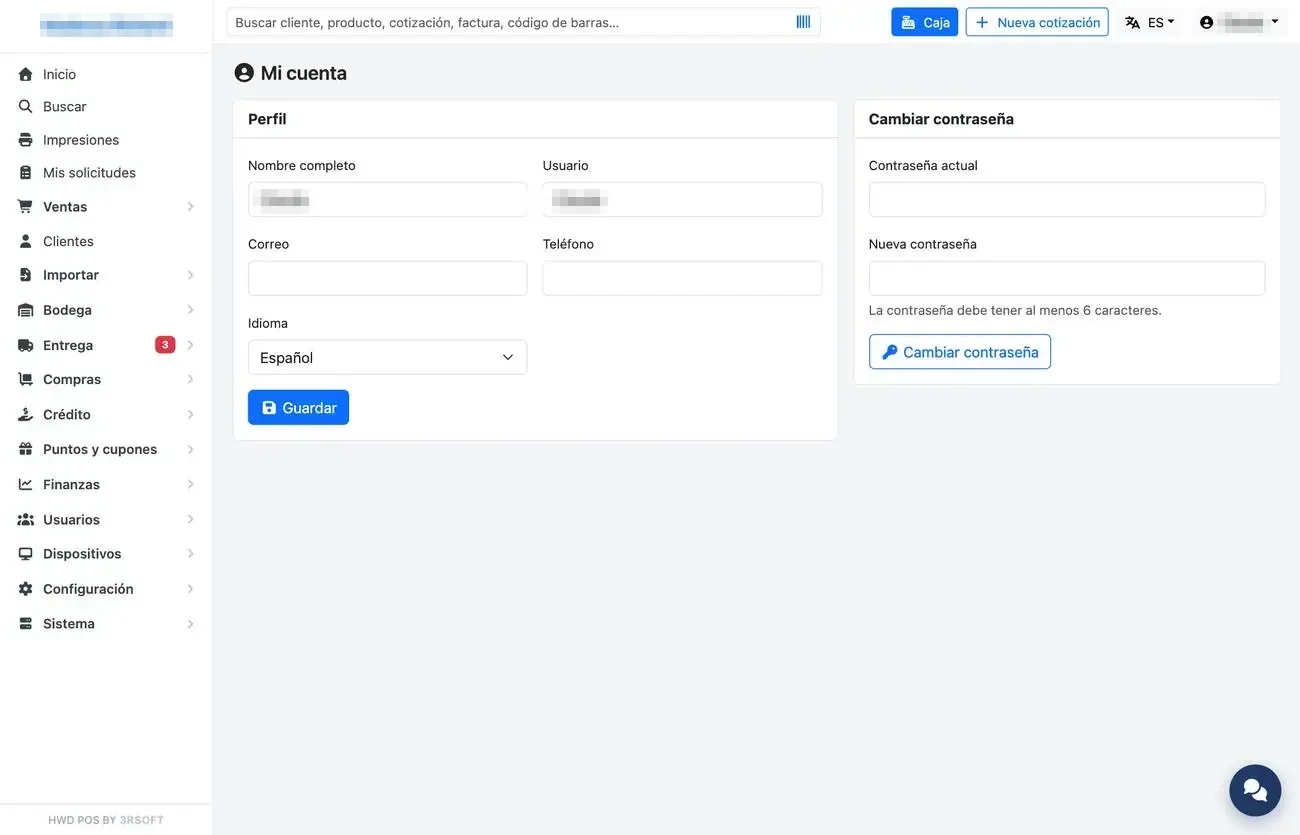
Mi cuenta: perfil, idioma y contraseña.
1.6 Cierre de sesión por inactividad
Si nadie toca el sistema durante el tiempo configurado (de fábrica, 60 minutos), la sesión se cierra sola. Unos minutos antes sale una ventana con una cuenta atrás.
- Si sigue trabajando, pulse «Seguir conectado». Solo el botón renueva la sesión: mover el ratón o tocar la pantalla no basta mientras la ventana está abierta.
- Si no la pulsa, la sesión se cierra. Una cotización a medias se guarda antes.
- Al volver a entrar, el ingreso le explica que la sesión se cerró por inactividad.
1.7 El asistente de ayuda
La burbuja azul de la esquina inferior derecha abre el asistente de ayuda. Responde a partir de los manuales, en el idioma en que le escriba, y no le impide seguir trabajando. Según su permiso puede además consultar productos, existencias, clientes y documentos, o dejarle preparada una solicitud (un cliente, un producto o un borrador de cotización) que usted confirma con un botón. Nunca borra ni anula nada.
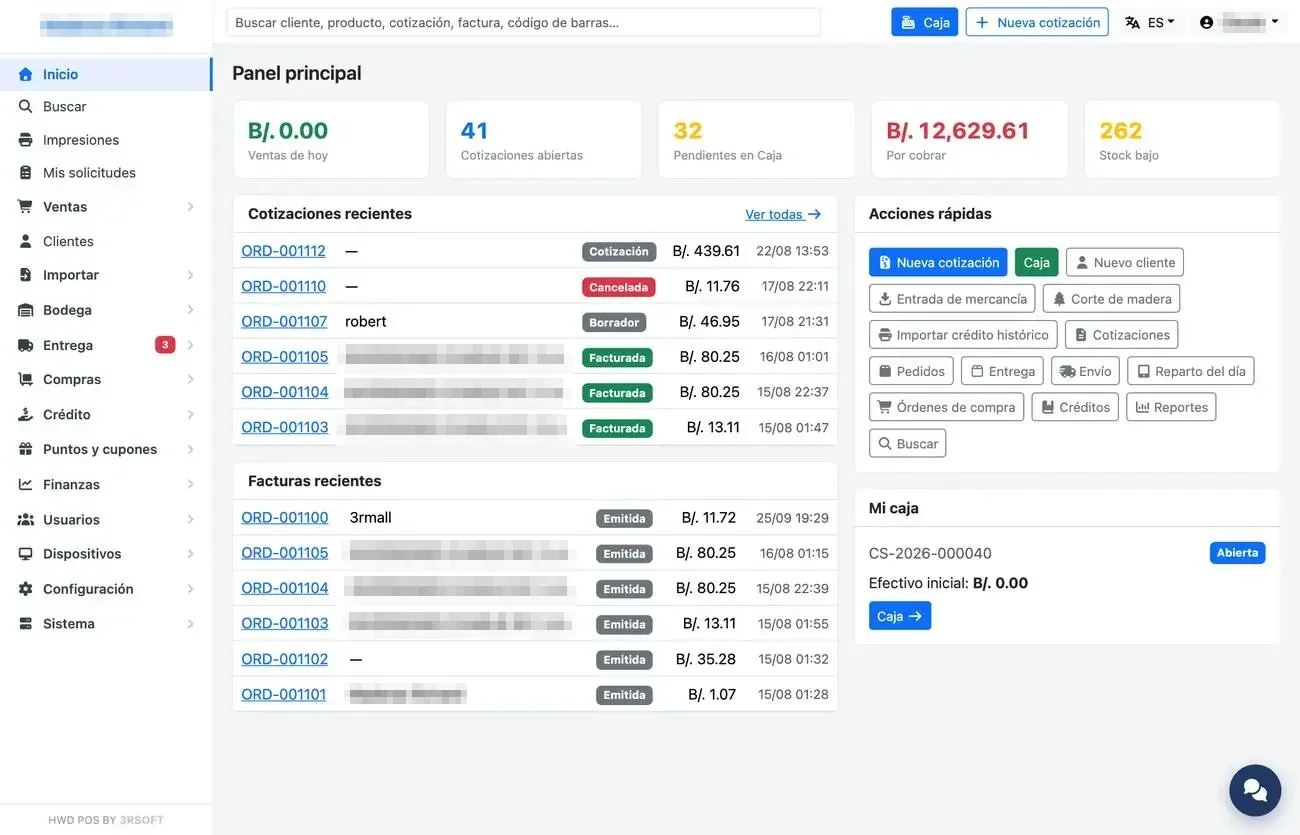
El asistente abierto sobre el panel principal.