Vendedor (Ventas)
Crear cotizaciones, pedir precios, aprobaciones, pedidos y consulta de precios.
El vendedor arma cotizaciones: elige el cliente, agrega productos, aplica descuentos y la envía a caja para el cobro.
A.1 Crear una cotización
- Abra Ventas → «Nueva cotización».
- Elija el cliente. Sin elegir, se usa «Cliente Genérico». Puede crear un cliente nuevo desde ahí.
- Si el cliente es una empresa con departamentos, aparece el campo Departamento: al elegir uno, el documento pasa a ese departamento, con su crédito, su límite y su nivel de precio.
- Agregue productos escribiendo el nombre o escaneando. Escanear no pregunta el modelo: el código ya lo dice. Escanear el mismo artículo otra vez suma uno en su renglón.
- Ajuste cantidad, unidad y precio. Un producto que solo se vende entero avisa en la línea si escribe una cantidad con decimales.
- Aplique descuentos por línea o por orden; si pasan su límite, se pide aprobación.
- Elija retiro en tienda o envío.
- Pulse «Guardar» o «Enviar a Caja».
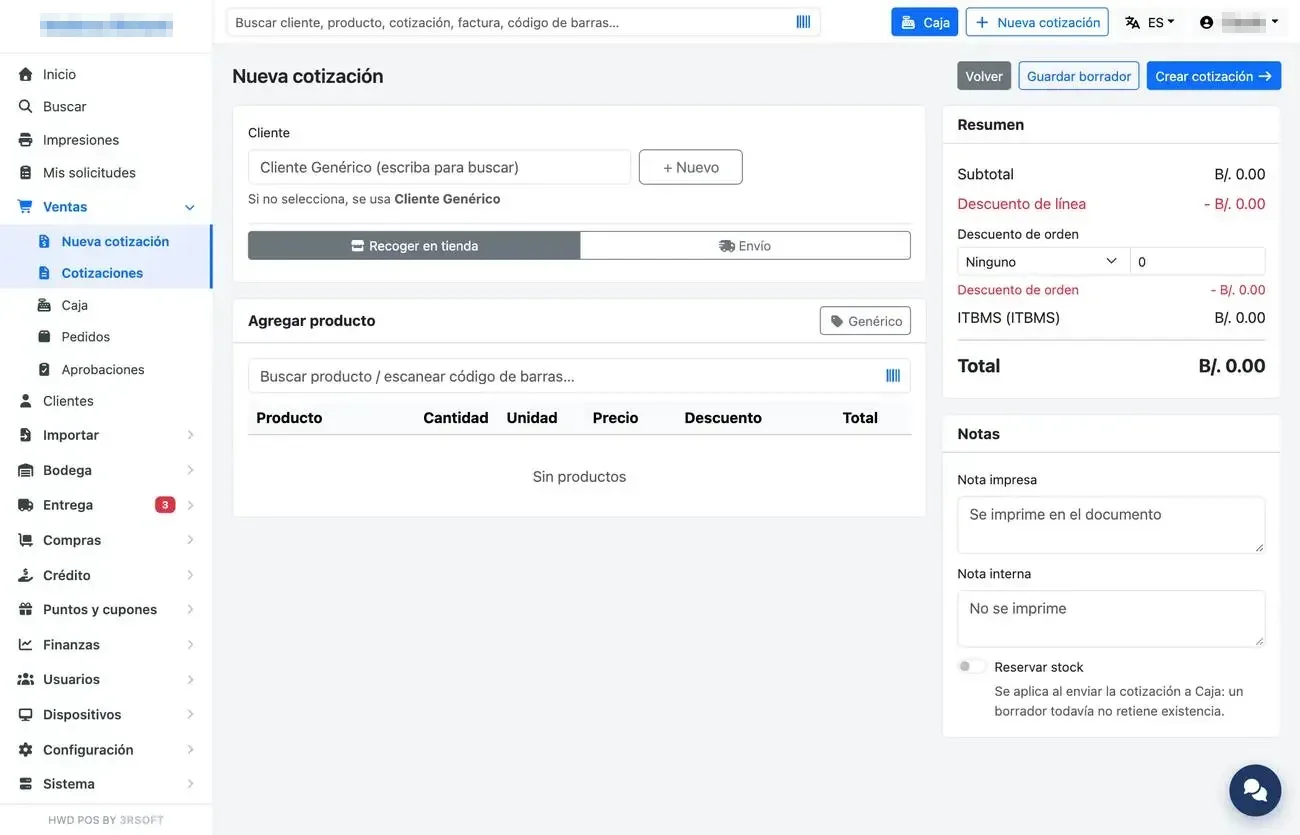
Nueva cotización: cliente, productos y resumen.
Se guarda sola
Mientras trabaja, la cotización se guarda sola unos segundos después de cada cambio; junto al título aparece «Guardado» y la hora. Si pulsa un enlace del menú con cambios sin guardar, el sistema pregunta: «Guardar y salir» o «Seguir aquí». Una recarga no pierde nada.
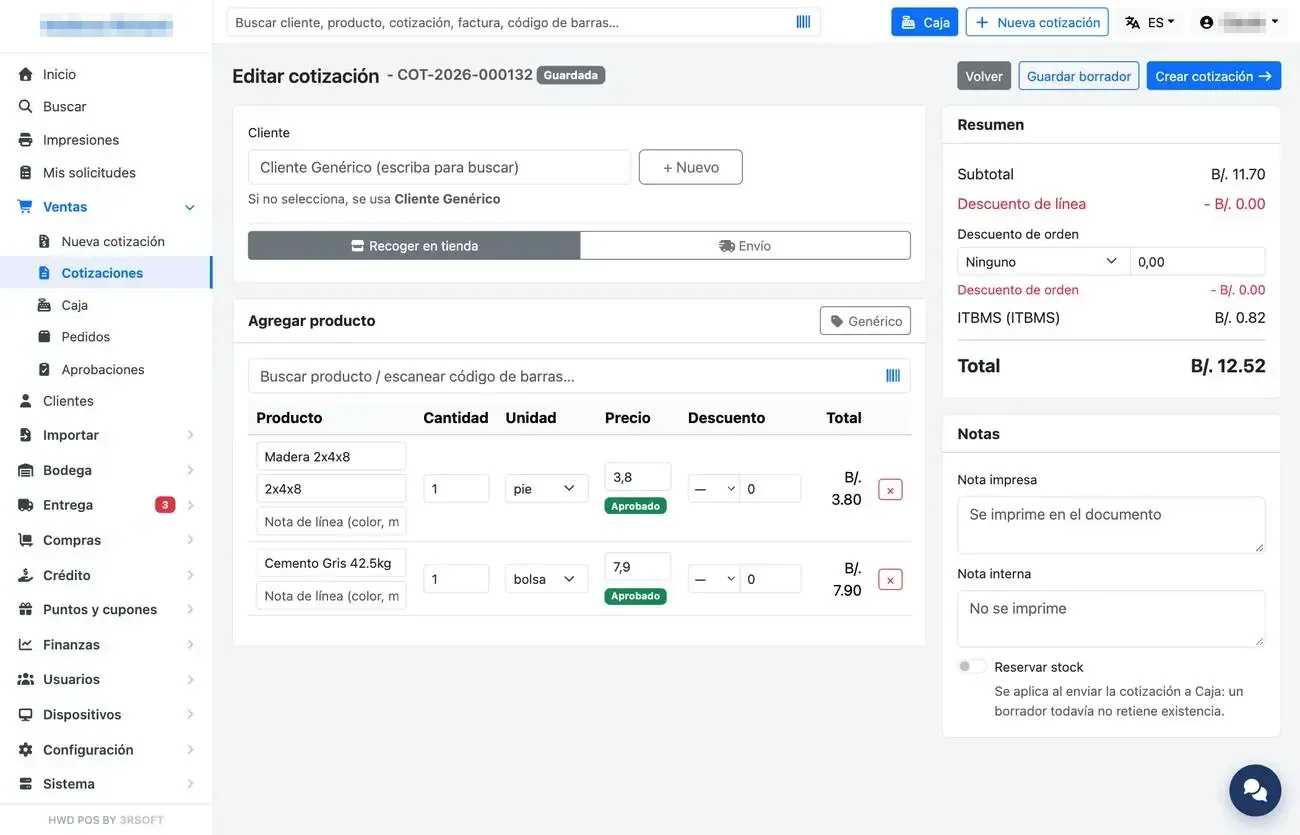
Edición de una cotización guardada.
Precio 0.00
Se puede guardar una cotización con una línea sin precio (por ejemplo, mientras se pide el precio a la gerencia), pero la Caja no la cobrará hasta que tenga al menos B/. 0.01.
A.2 Pedir un precio al gerente
Con doble clic en la línea puede pedir un precio especial. La petición no sale en ese momento: la línea queda marcada y TODAS las peticiones de la cotización viajan juntas al guardarla, en una sola solicitud. «Quitar solicitud» la retira mientras no esté aprobada.
A.3 Lista de cotizaciones y vista de la operación
Ventas → «Cotizaciones» lista todas con su estado. Al abrir una se ve la cadena completa (cotización → pedido → factura → entrega → envío). Las tarjetas se pueden pulsar: la de factura lleva al crédito si la venta fue a crédito, y la de entrega a su nota con las evidencias.
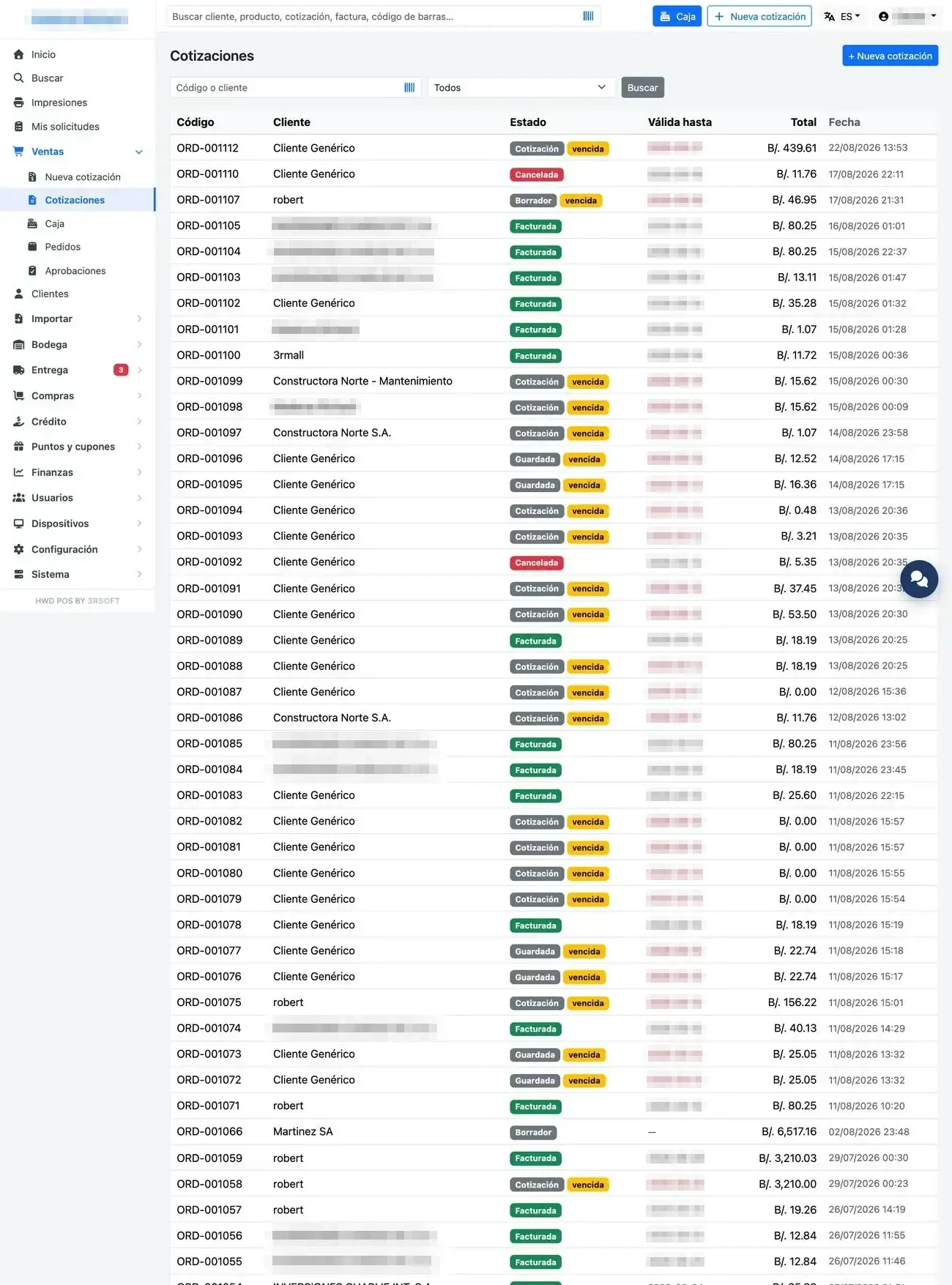
Listado de cotizaciones con su estado.
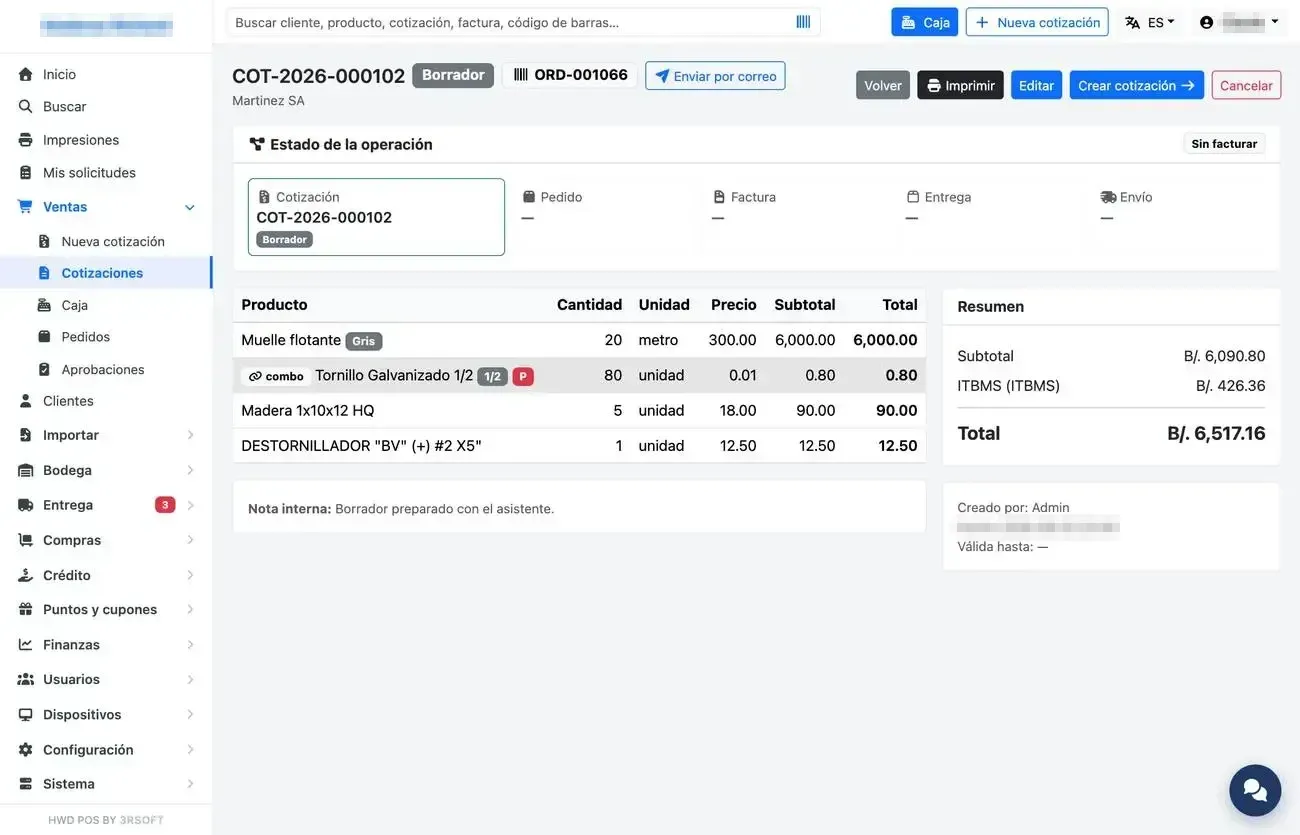
Vista de la operación: cadena del documento, renglones y acciones.
Desde la vista de la operación, un gerente puede usar «Enviar por correo» para mandarle al cliente la cotización, el comprobante o la factura fiscal, según lo que ya exista. Si el cliente no tiene correo, se escribe en la ventana y se puede guardar en su ficha marcando la casilla.
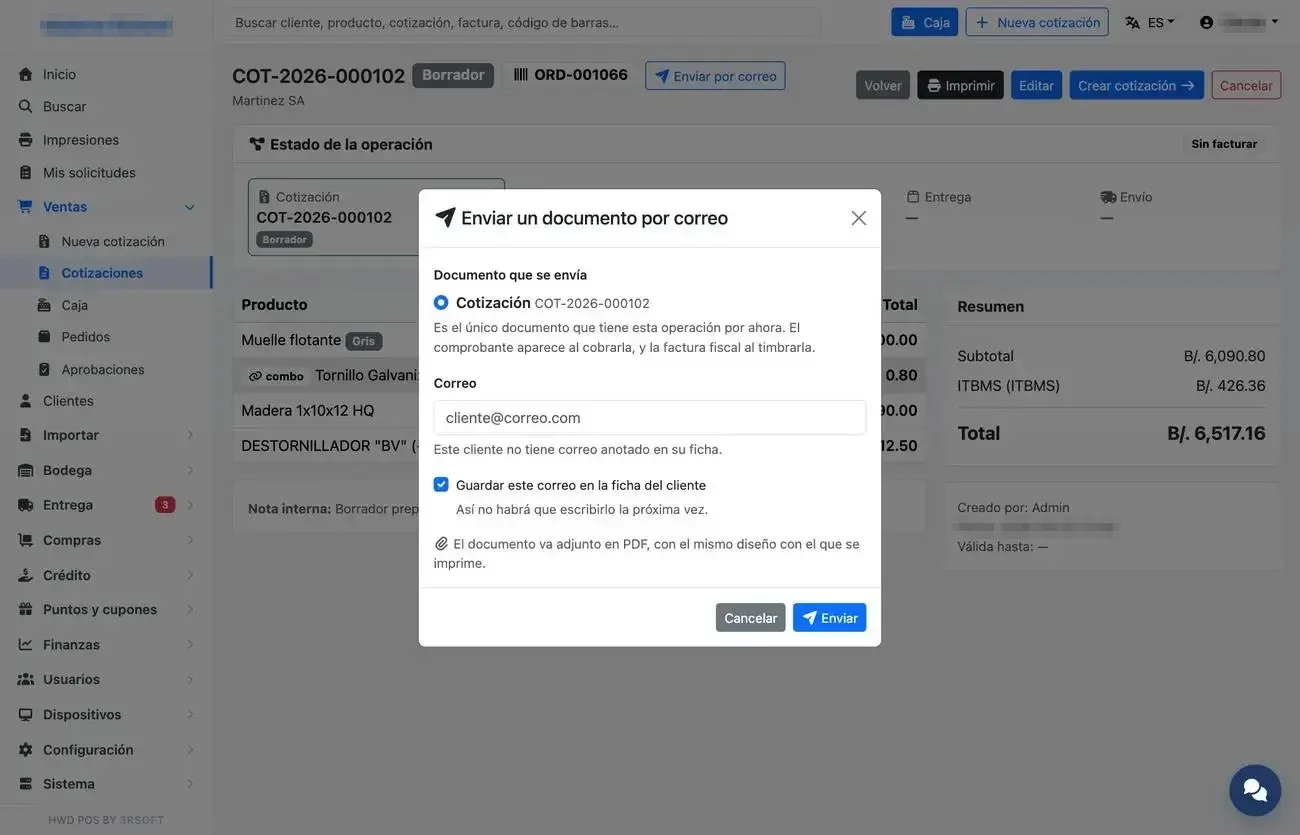
Enviar un documento por correo a mano: se elige cuál y a quién.
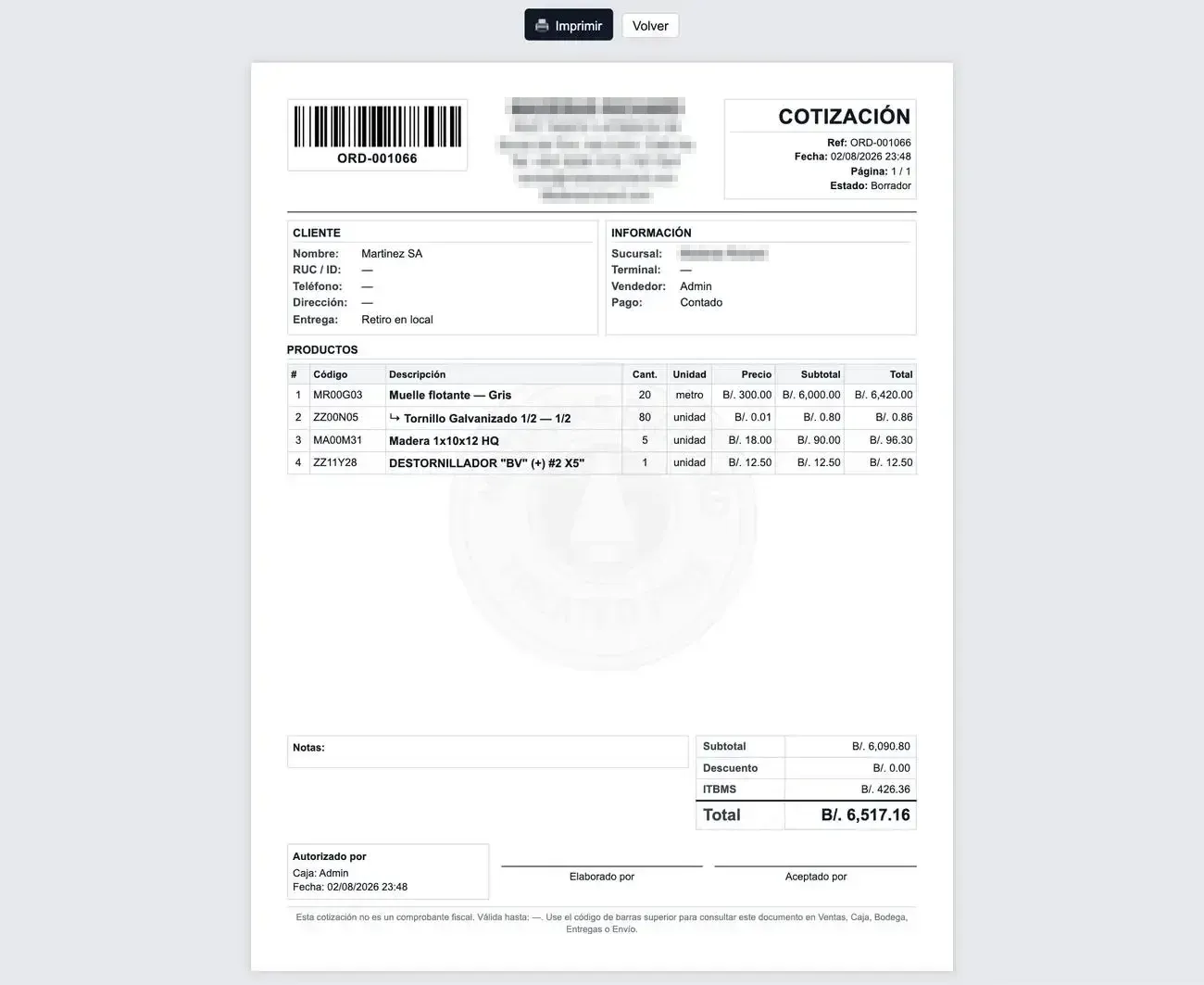
Documento A4 de la cotización.
A.4 Aprobaciones y pedidos
Lo que necesita permiso de un supervisor queda en «Aprobaciones». Cada fila se abre y muestra el detalle, producto por producto. Usted ve lo suyo en «Mis solicitudes».
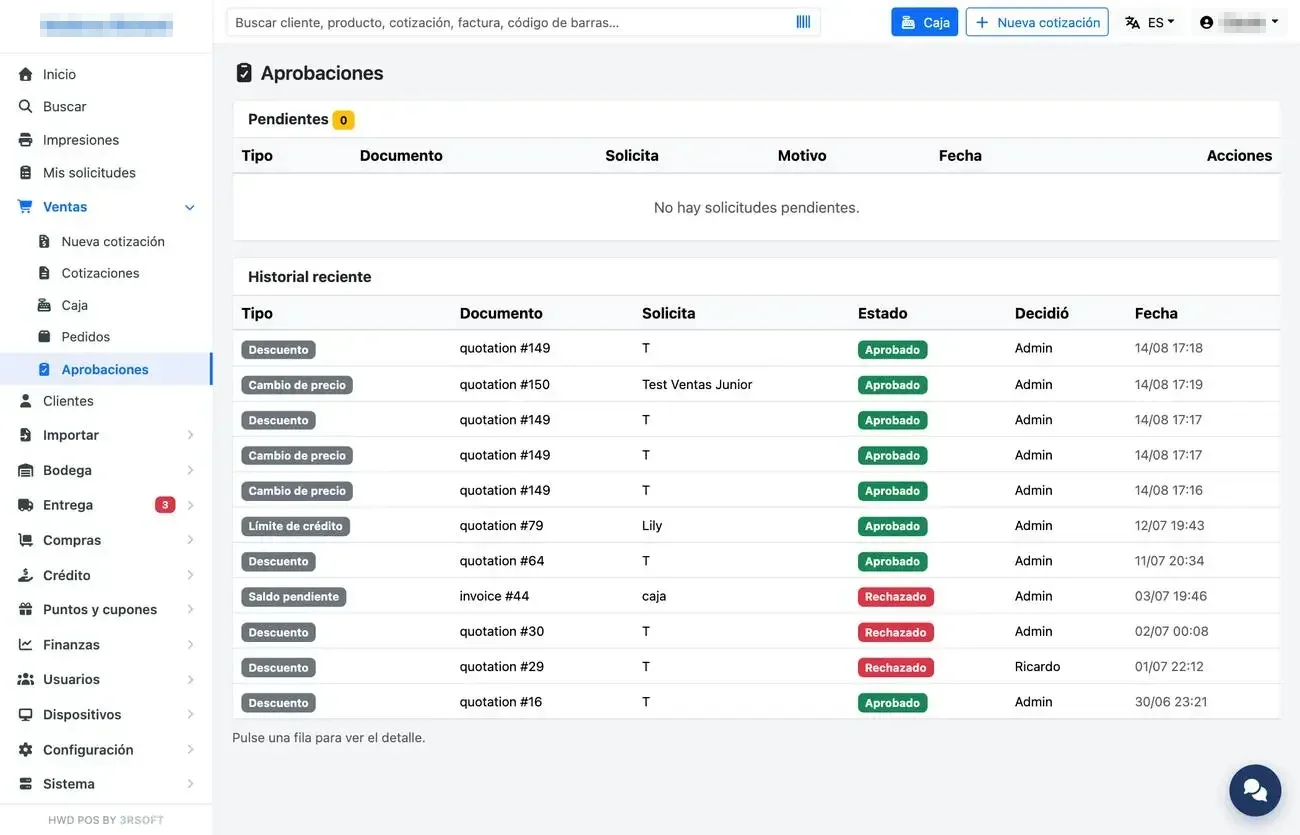
Bandeja de aprobaciones (vista del supervisor).
Ventas → «Pedidos» lista los pedidos, con su estado de pago y de entrega.
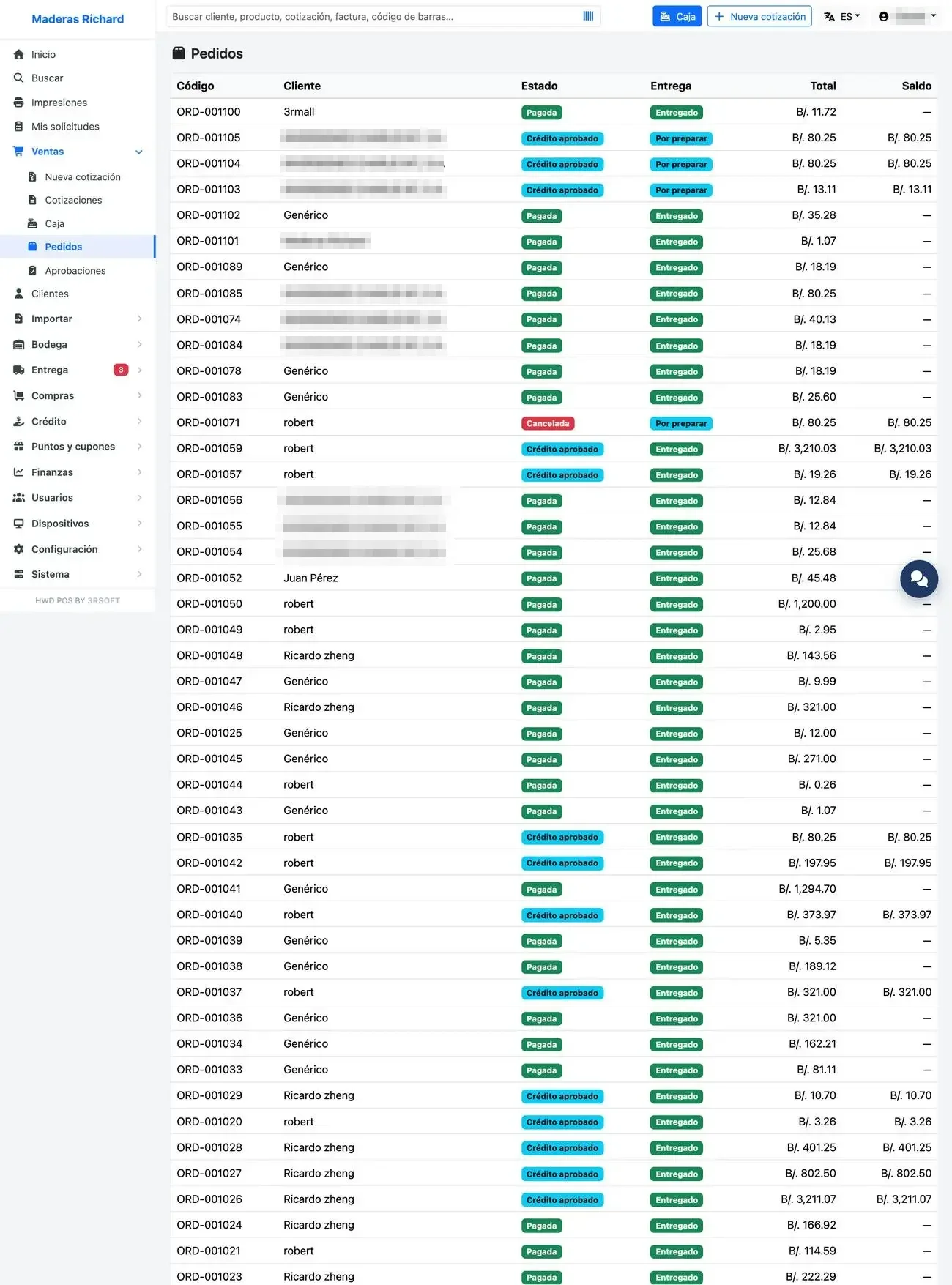
Listado de pedidos.
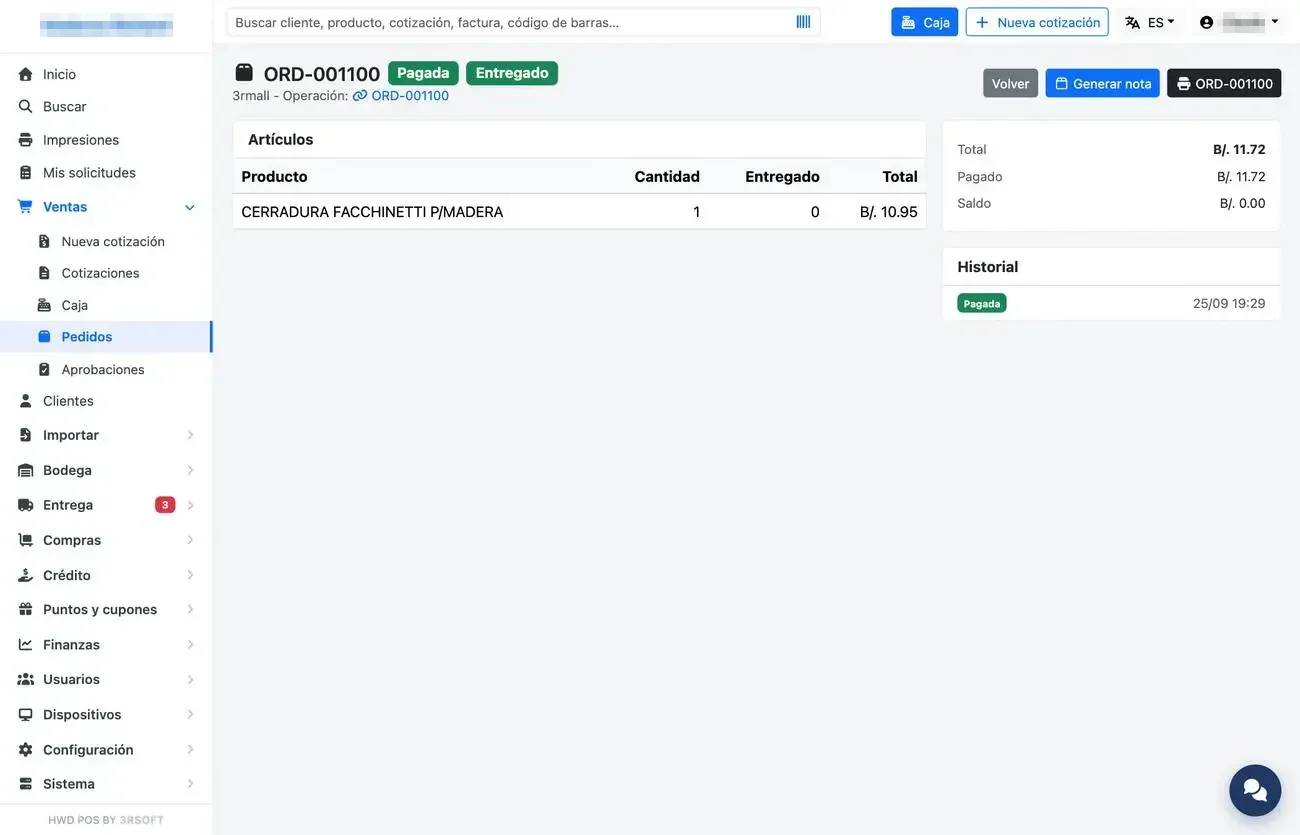
Detalle de un pedido.
A.5 Consulta de precios
La pantalla de consulta de precios sirve para un puesto donde el cliente escanea un producto y ve su precio. No muestra nada más.
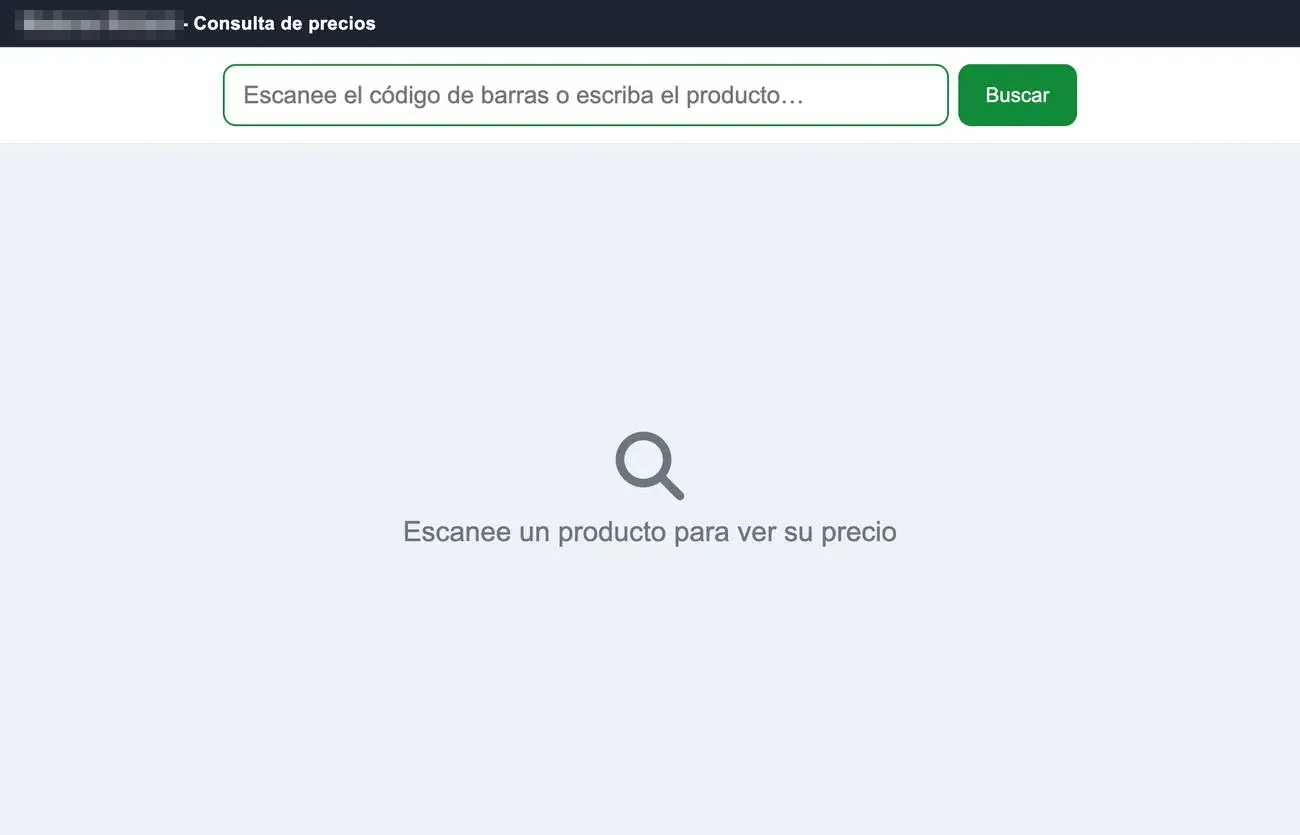
Consulta de precios por escaneo.