用户手册
收银员(Caja)
开启收银、收款、带签名的赊账销售、退货以及 X/Z 结账。
收银员负责收款:收取付款、找零、打印收据,并在班次结束时关闭自己的收银。Caja Gerente(收银主管)还负责退货、作废、退款和结账。
B.1 开启收银并查找要收款的单据
- 进入 Ventas(销售)→ «Caja»(收银)。
- 如果您没有已开启的收银班次,请输入期初现金将其开启。
- 在搜索框中扫描或输入报价单、发票或客户,或者在待收款报价单列表中点击 «Cobrar»(收款)。
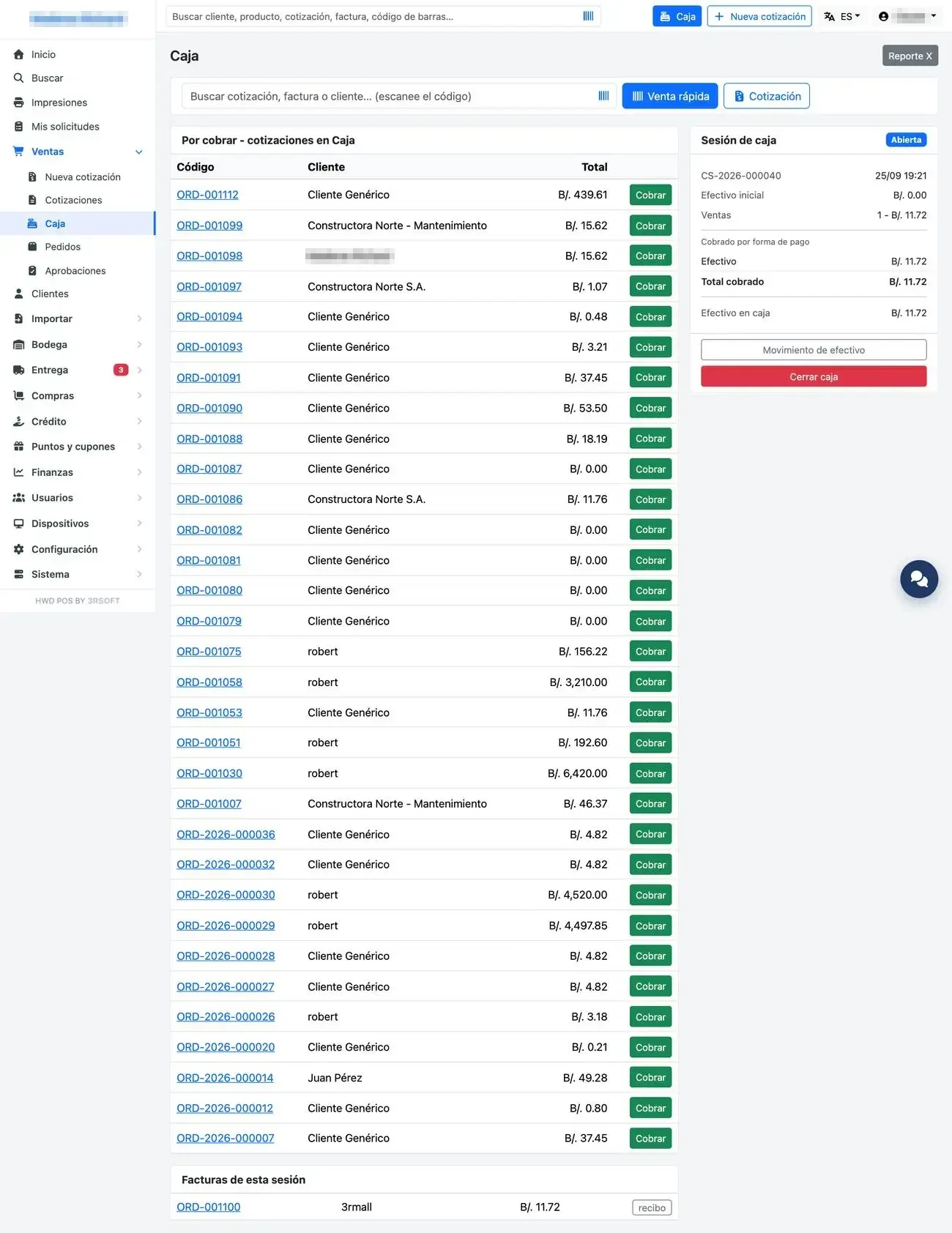
收银台:待收款、已开启的班次、快速销售。
前一天的收银
如果有前一天的收银班次仍处于开启状态,系统会要求先将其关闭才能继续。即使系统因许可证被锁定,仍然可以关闭班次。
B.2 收款
- 在收款界面核对商品、提示和总额。
- 选择付款方式:现金(快捷金额按钮)、银行卡、Yappy、转账、支票,或在 «Otros métodos»(其他方式)中选择混合支付。
- 如适用,打开 «Descuentos»(折扣)使用优惠券或客户的余额。
- 如果客户现在就带走商品,请勾选 «Entregado en el mostrador»(柜台已交货):这样订单就不会进入 Entrega(交货)队列。
- 如果客户需要税务发票,请勾选 «Factura fiscal»(税务发票)。只有客户档案中缺少某项资料时才会询问。
- 点击 «Cobrar»。会弹出确认窗口,显示总额、付款方式和找零:请核对后确认。按钮在半秒后才可点击,这是有意设计的。
- 在打印窗口中选择打印机。
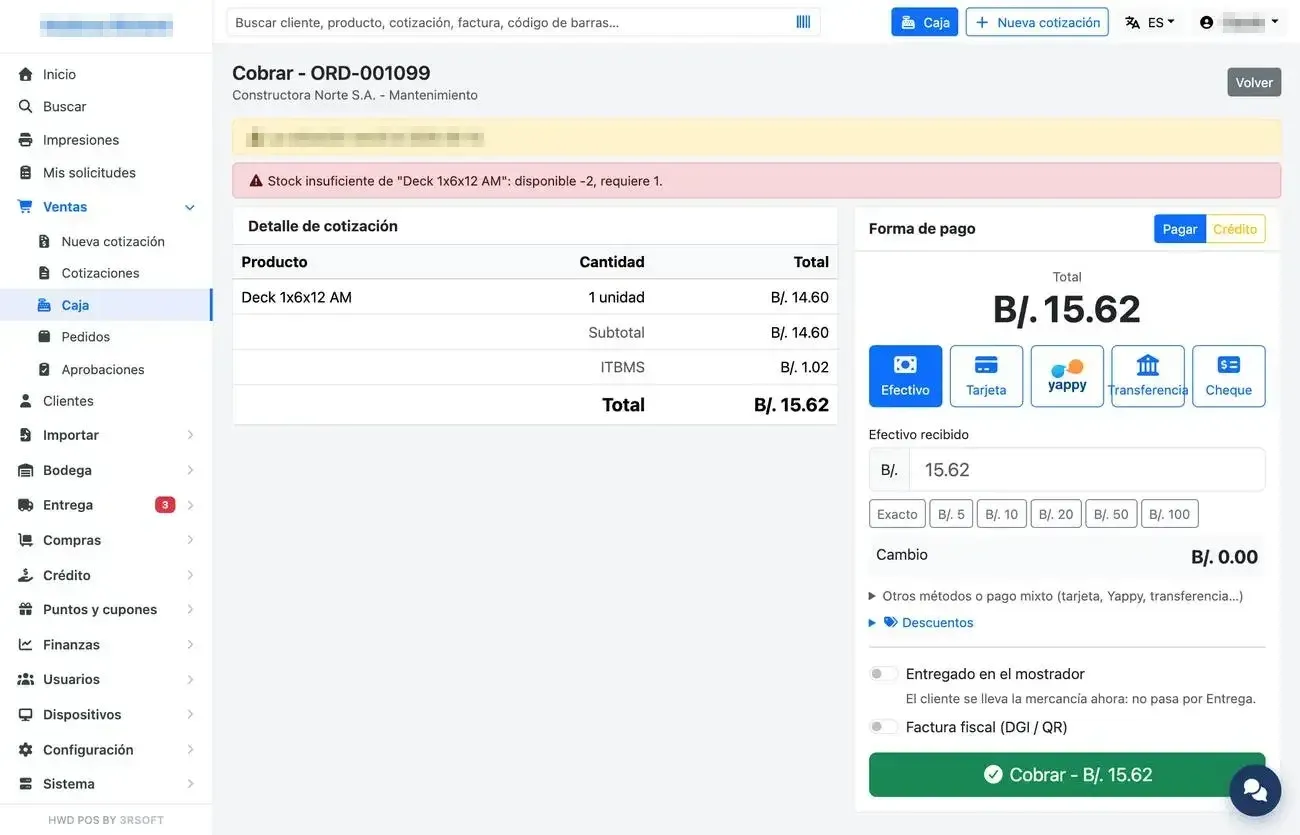
收款界面:明细、付款方式和选项。
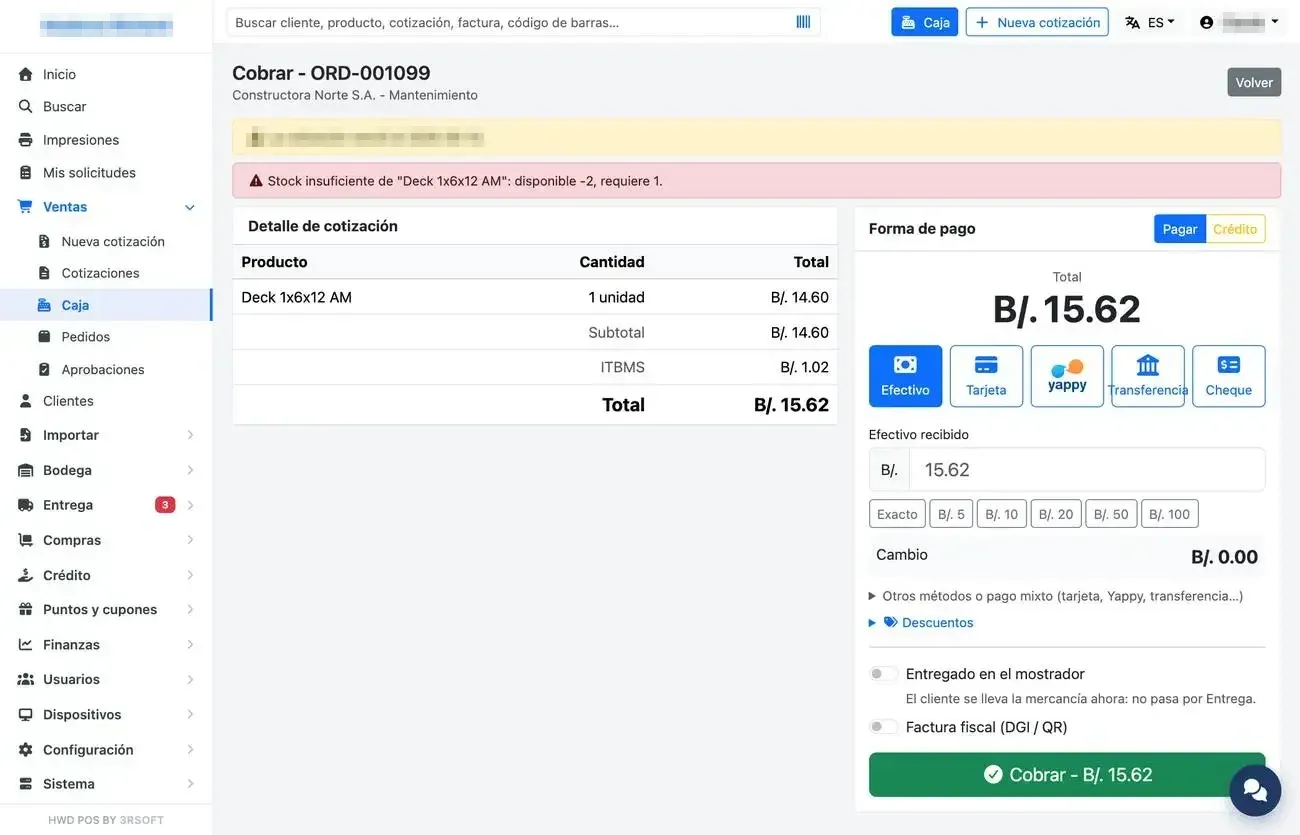
资金变动前的确认窗口。
收银限制
收银台不会为价格为 0.00 的行收款,也不会为只能整件销售的商品收取带小数的数量。而价格变动提示仅作提醒。
B.3 赊账销售并在平板上签名
要赊账销售,请在付款方式上方选择 «Crédito»(赊账)。如果客户要求凭证,收银台会要求拍照、签名或两者兼有。
- 点击 «Solicitar firma por QR»(通过二维码请求签名):收银台屏幕上会出现一个二维码。
- 在平板的登录界面点击 «Firmar crédito»(签署赊账)并扫描该二维码(无需登录系统)。也可以使用配有手持扫码枪的 «Modo firma»(签名模式)界面。平板的准备方法见 HWD POS 移动版。
- 客户查看单据(可以放大),拍摄所需照片,签名并在签名下方写上自己的姓名。然后点击 «Confirmar firma»(确认签名)。
- 在收银台上,二维码会变模糊并显示绿色对勾,标签显示 «firmado»(已签名)。该二维码只能使用一次,5 分钟后失效:如果失效,请重新申请。
- 完成收款。签名、照片和姓名会作为赊账的附件保存。
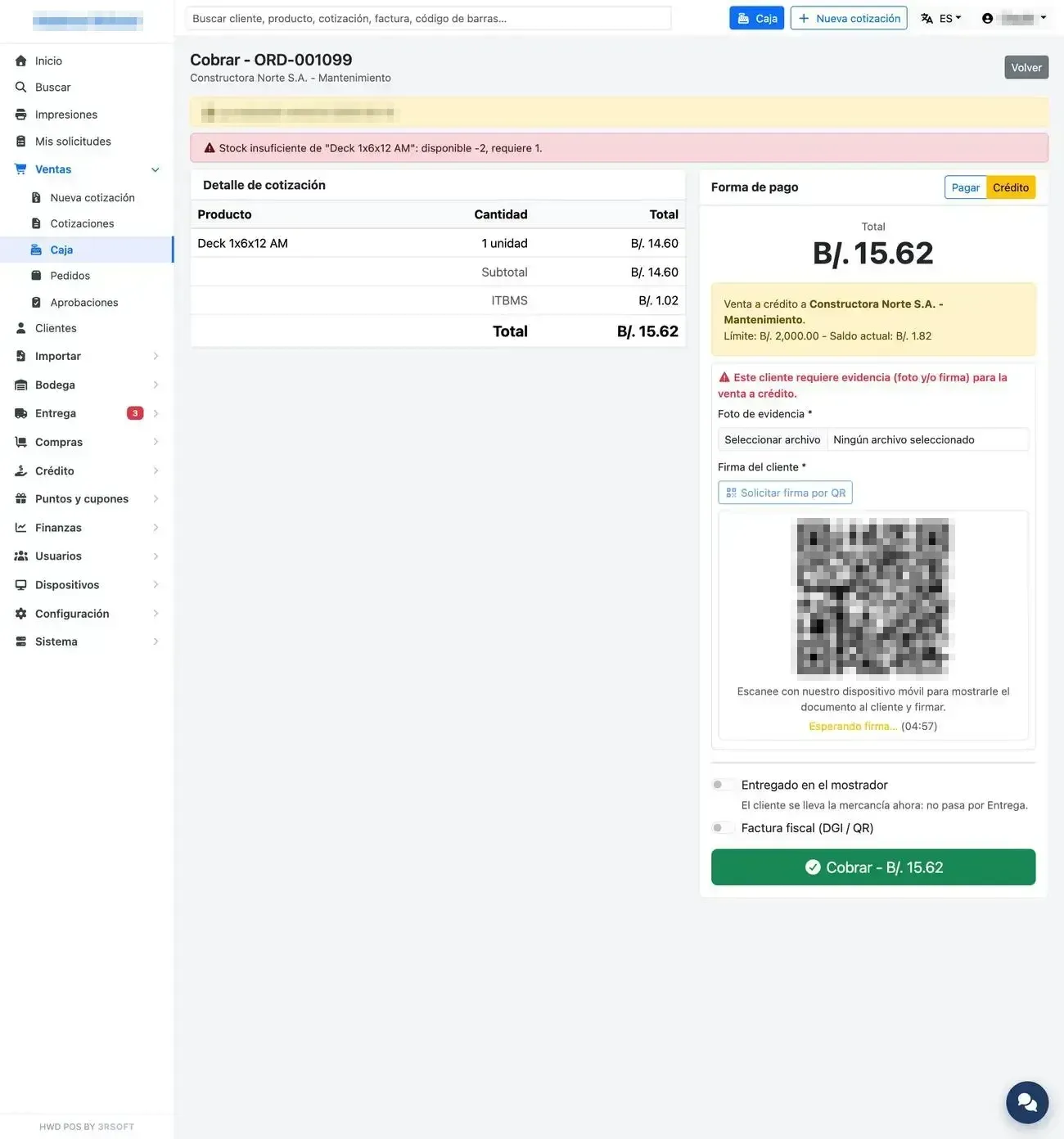
赊账收款:二维码等待客户签名。
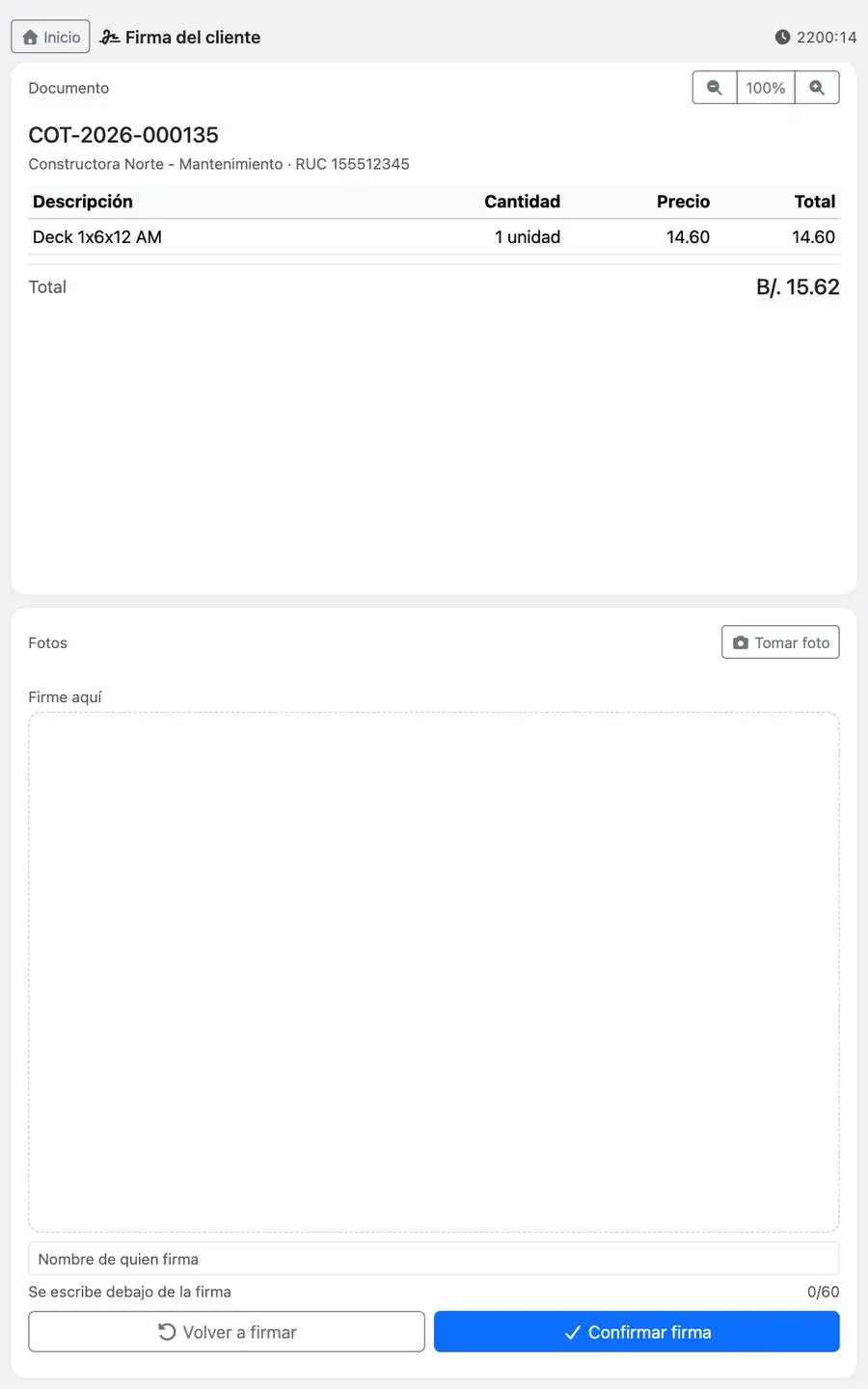
平板上的单据、照片以及带姓名的签名框。
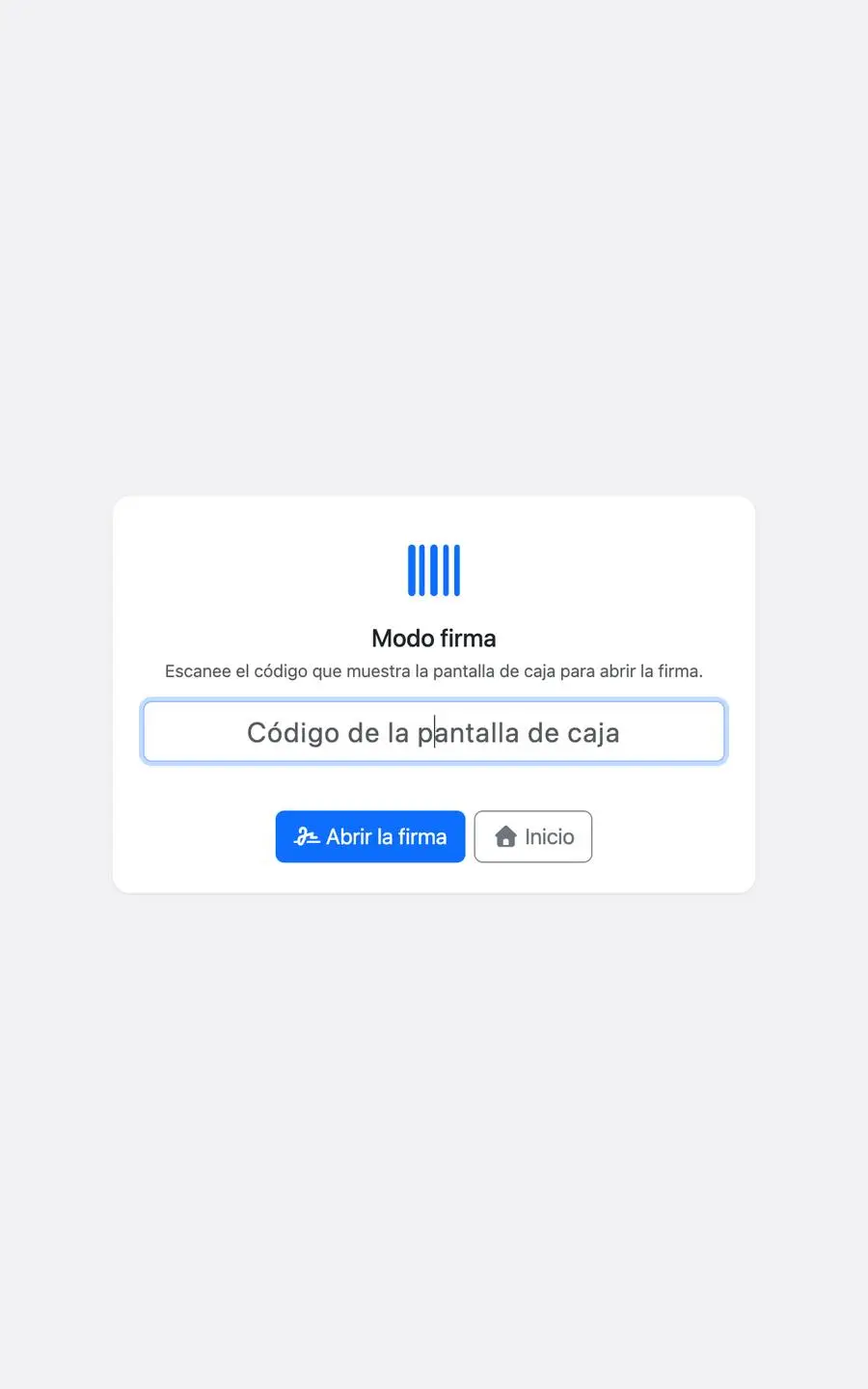
用于配有手持扫码枪的固定工位的签名模式。
B.4 快速销售和客户显示屏
«Venta rápida»(快速销售)通过扫码一次完成收款,无需事先制作报价单。同一商品扫描两次会加一;两个不同的型号分列不同的行。
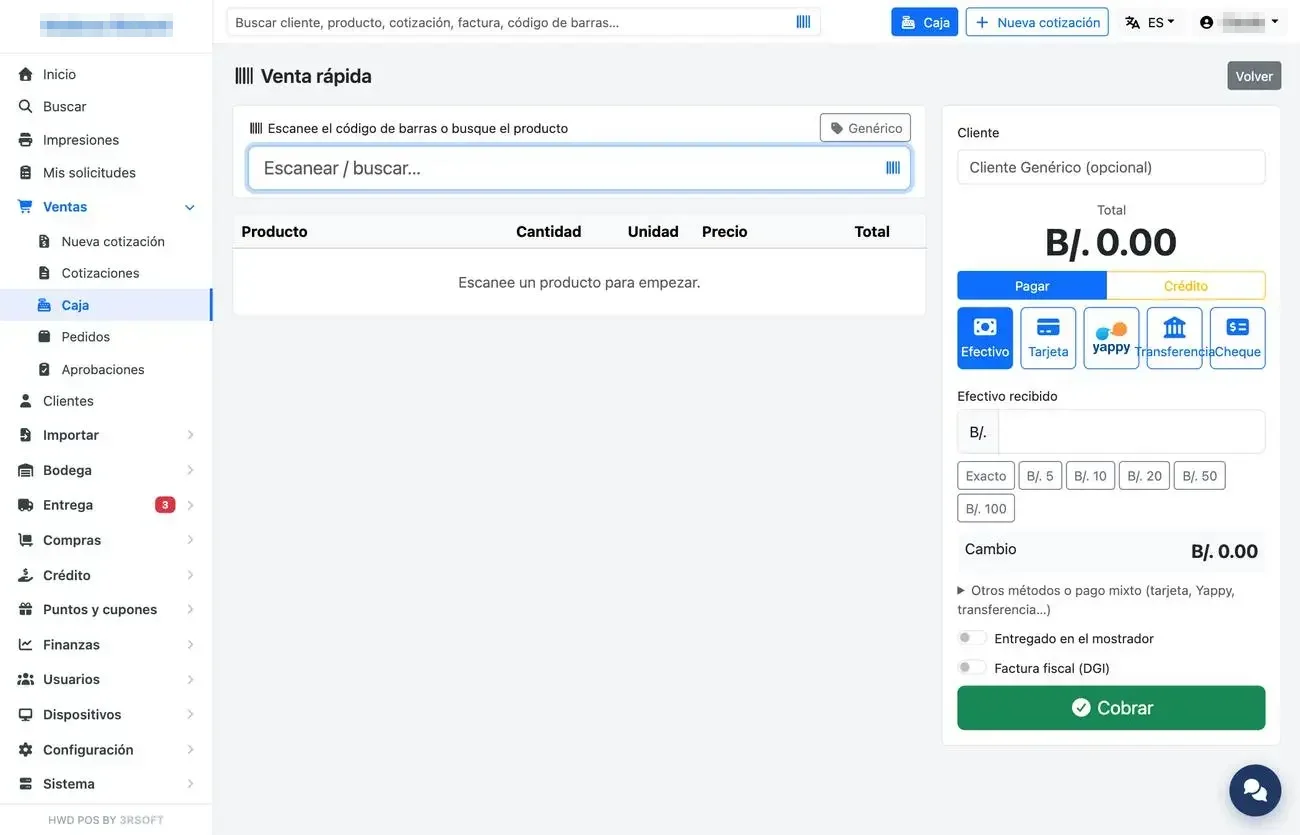
快速销售。
客户显示屏是面向客户的第二块屏幕,显示欢迎信息和正在收款的明细。
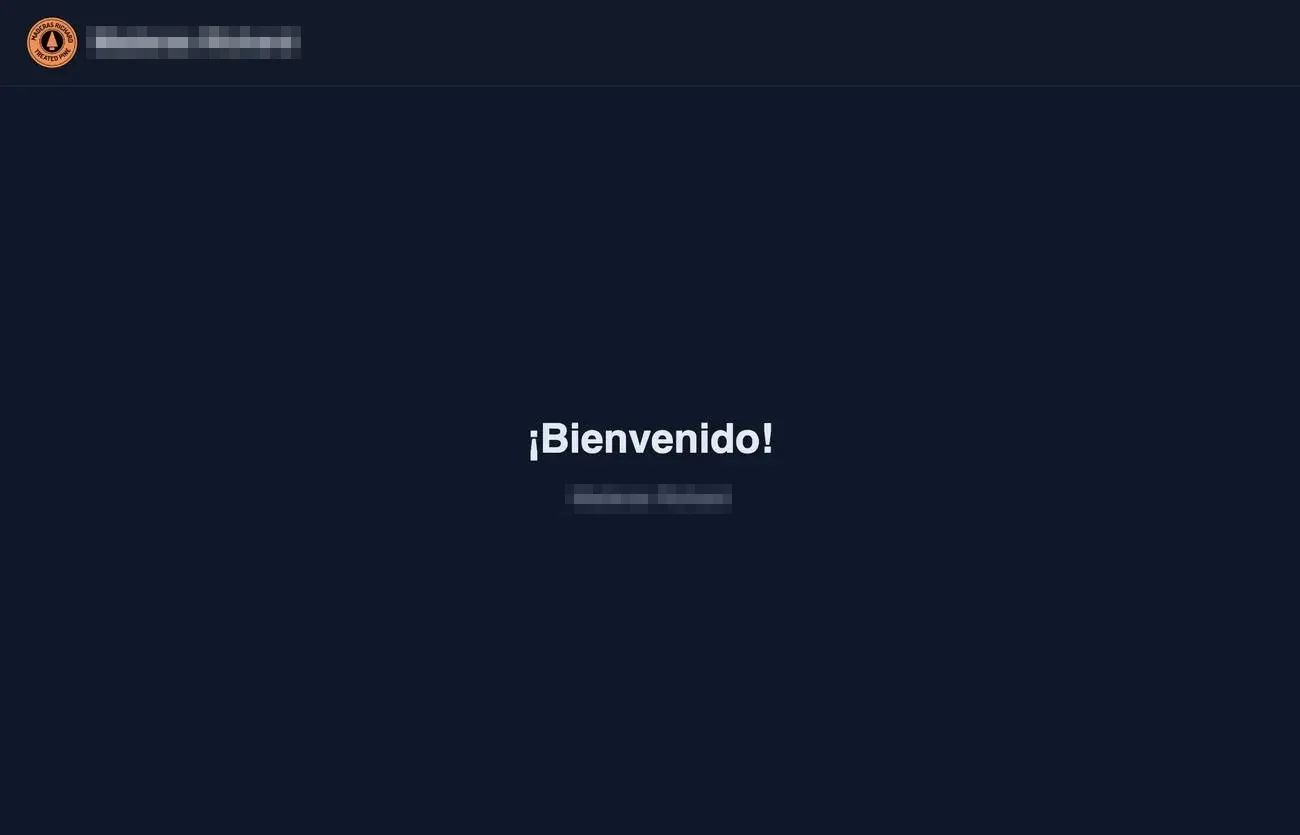
客户显示屏。
B.5 退货、作废和退款(Caja Gerente)
| 操作 | 作用 |
|---|---|
| Devolución(退货) | 按行输入数量;商品退回仓库并退款。确认前可实时看到应退金额。 |
| Reembolso de dinero(退款) | 退还款项,但不将商品退回库存(在操作视图中进行)。 |
| Anulación(作废) | 作废整张发票。对于赊账销售,已付的款项以余额形式退还给客户,绝不退还现金。 |
| Venta a crédito(赊账销售) | 只能以余额形式退款:客户并未支付现金。 |
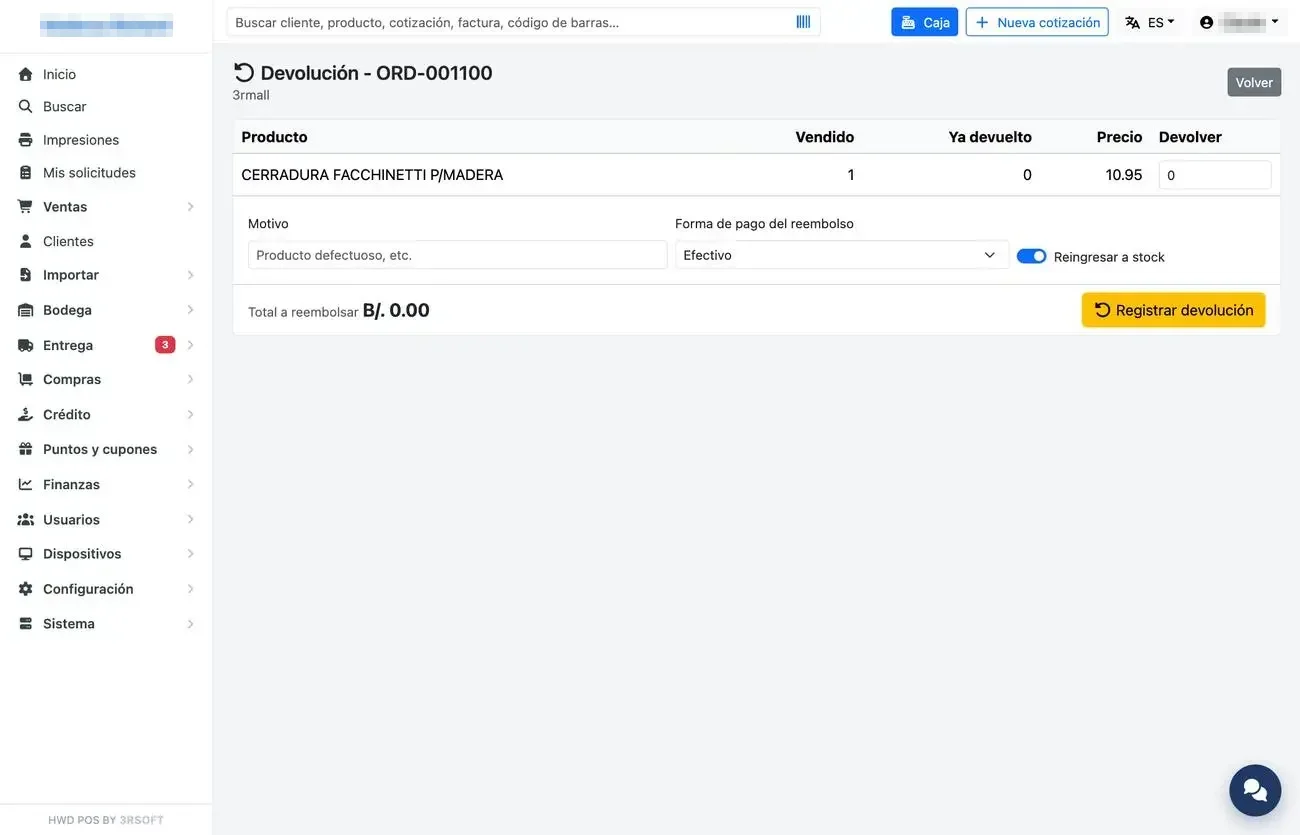
发票退货。
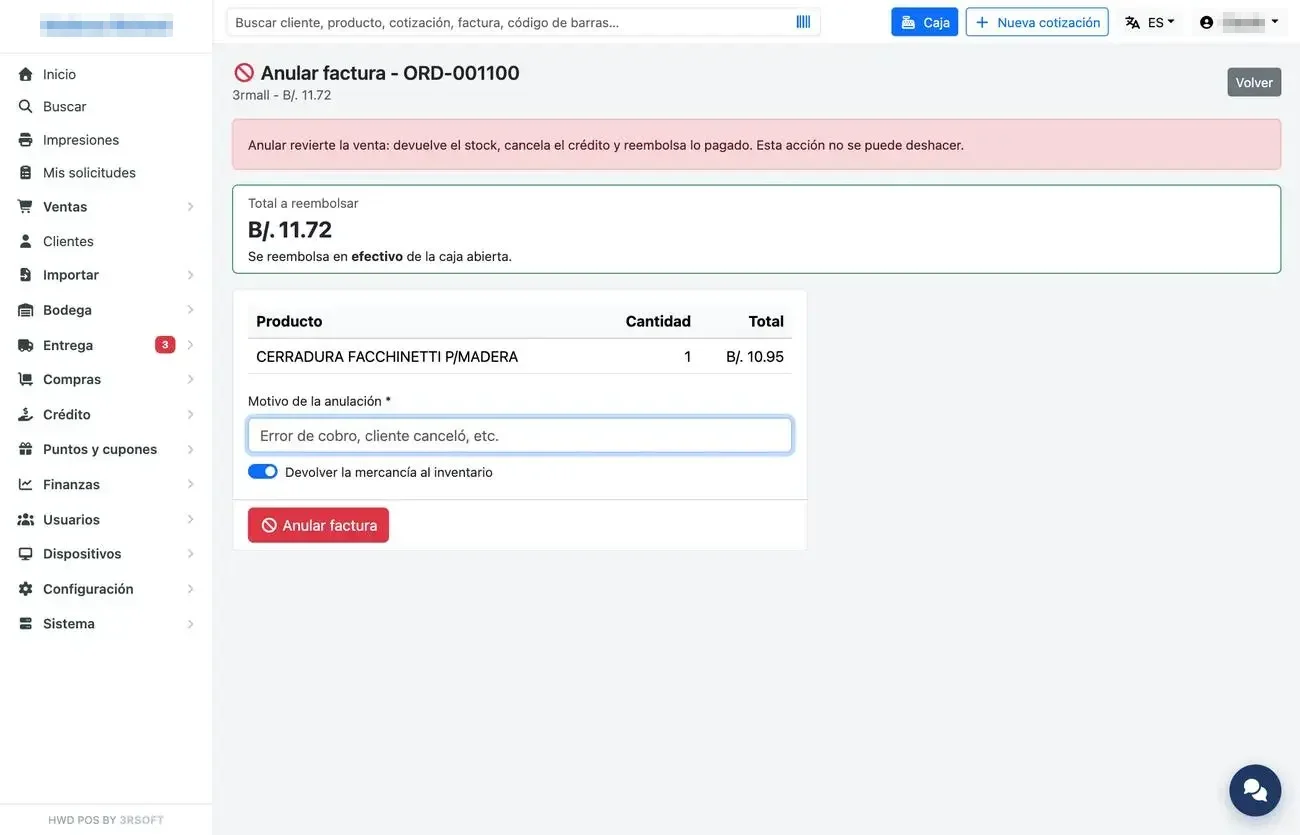
作废发票,并显示将退还的内容。
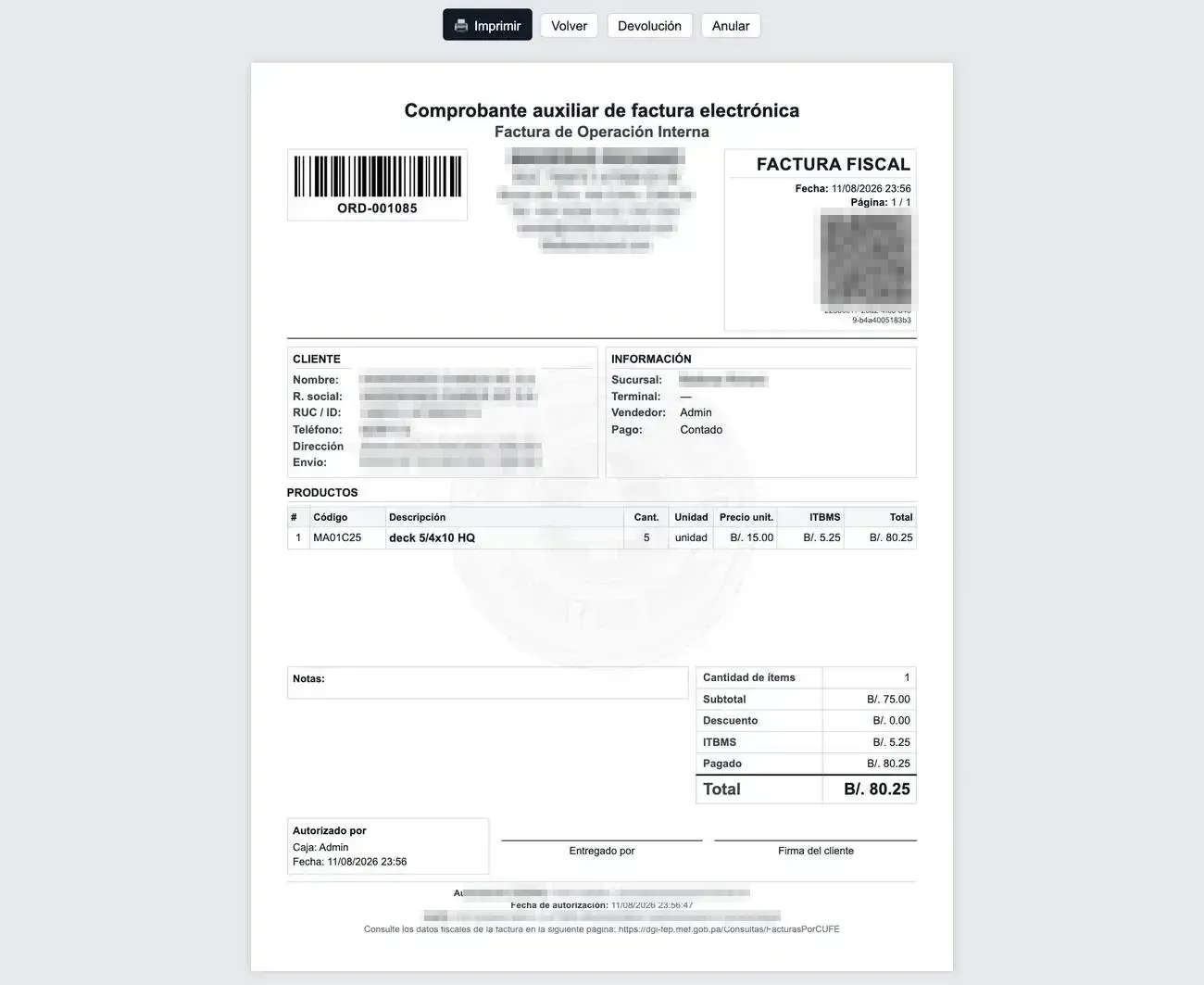
A4 收据或税务发票。
B.6 现金变动以及 X 和 Z 结账
«Movimiento de efectivo»(现金变动)记录钱箱中现金的存入或取出。X 报表是不关闭收银的对账检查;«Cerrar caja»(关闭收银)进行最终结账(Z),分别列出按每种付款方式收取的金额、赊账金额和应有现金。
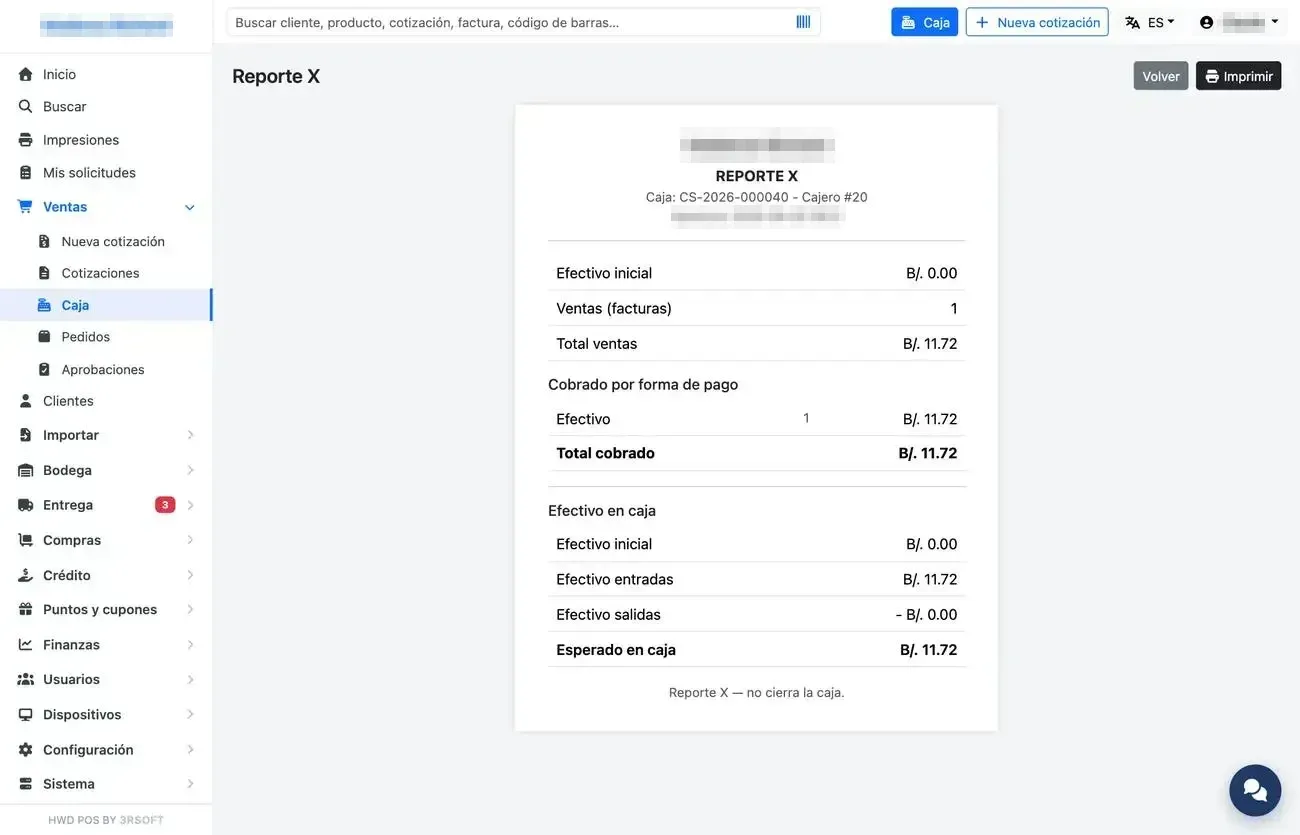
X 报表。