HWD POS 移动版
放在柜台的平板应用,支持 iPad 和 Android:客户扫描收银台的二维码在平板上为赊账签名,摄像头还能扫描条码。手机上也能用。
HWD POS 移动版首先是为柜台上的平板设计的:iPad 或 Android 平板。它主要做两件事:
- 客户在平板上为赊账签名。 收银台显示一个二维码,平板扫描后把单据展示给客户核对并签名,整个过程不需要任何人登录。
- 用摄像头扫码。 商品条码直接进入搜索,收银台生成的二维码会打开对应页面。
它打开与 HWD POS 相同的界面,所以平板也可以当作 POS 用于查询和报价。同一个应用也能在 Android 手机和 iPhone 上运行,界面会适配较小的屏幕。本页介绍应用程序 1.0.4 版,配合 HWD POS 1.0.27 使用。截图来自横屏的 iPad,Android 平板上的界面相同。
需要联网
HWD POS 移动版在没有连接服务器时无法使用:它不会在设备上保存销售、报价或签名。断网时会显示提示并等待。需要无信号配送时请使用 HWD POS Delivery。
系统要求
- iPadOS 13 及以上版本的 iPad,或 Android 平板。也可以在 iOS 13 及以上版本的 iPhone 和 Android 手机上运行。
- 连接门店网络(Wi-Fi),或者能访问服务器的公网地址(如果有)。
- 后置摄像头,用于扫描激活码、商品条码和签名二维码。
- 使用员工卡时:需要带 NFC 的设备。iPhone 有 NFC,iPad 没有;Android 视机型而定。
激活平板
安装 3R Soft 提供的 HWD POS 应用并打开。第一次打开时显示激活界面。
使用二维码(推荐)。管理员在 «Terminales»(终端)中生成激活码(见激活码)。建议起一个能说明位置的名称,例如 Tableta mostrador(柜台平板)。
- 点击 «Escanee para activar el dispositivo»(扫码激活设备),并允许使用摄像头。
- 将摄像头对准电脑上显示的二维码。
- 如果激活码没有预设名称,应用会要求输入 «Nombre del dispositivo»(设备名称),输入后点击 «Activar»(激活)。
应用会从激活码中读取服务器地址并打开 POS 登录界面。
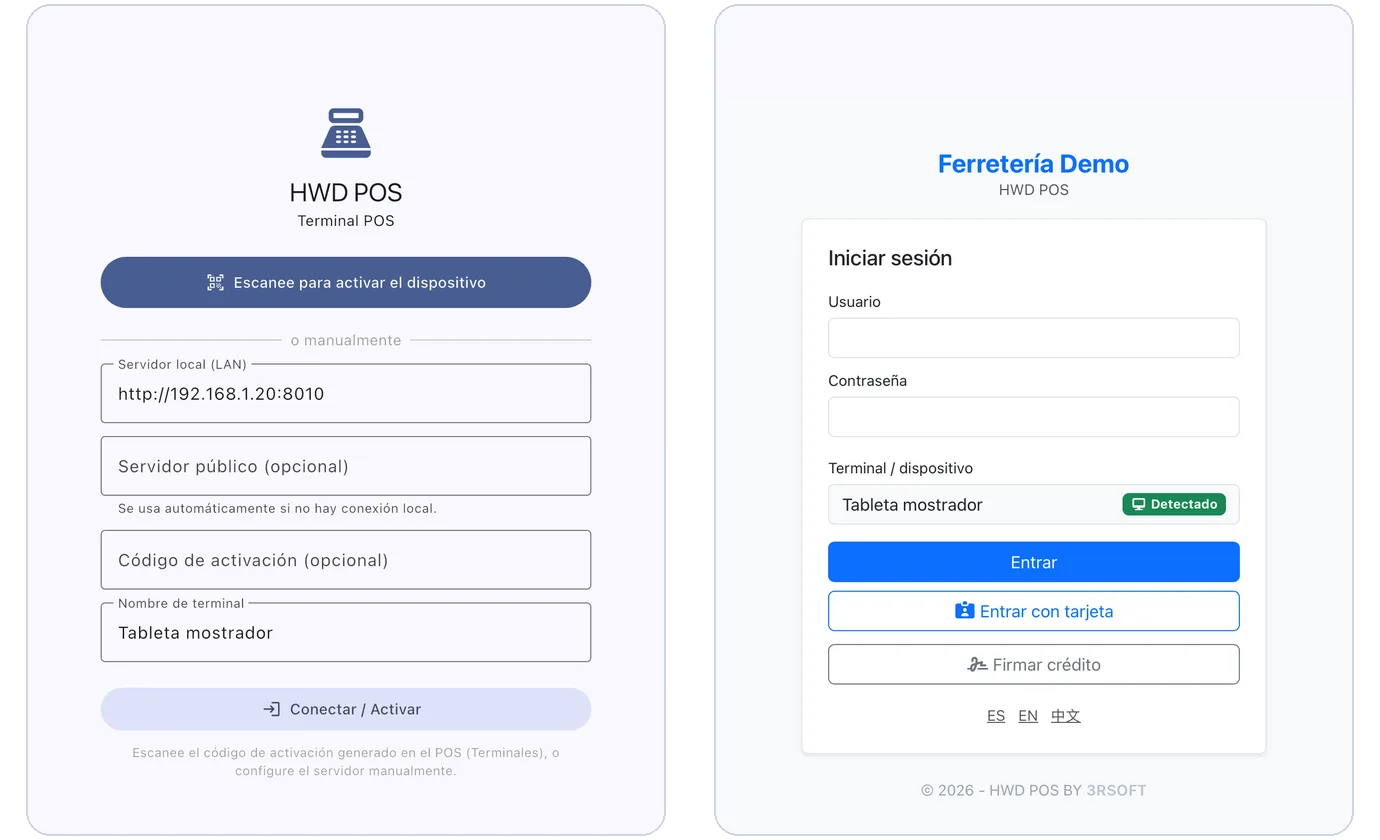
左:激活界面。右:激活后的登录界面,已检测到平板,并显示 «Firmar crédito» 按钮。
手动激活。无法使用摄像头时:
- 填写 «Servidor local (LAN)»(本地服务器),如有公网地址,再填写 «Servidor público (opcional)»(公网服务器,可选)。
- 在 «Código de activación (opcional)»(激活码,可选)中输入
ENR-XXXXXXXX-XXXXXXXX格式的激活码。 - 填写 «Nombre de terminal»(终端名称),点击 «Conectar / Activar»(连接/激活)。
不填激活码时,应用会连接服务器,但只有在管理员开启了自动注册的情况下,这台设备才会登记为终端。
在 iPad 或 iPhone 上,第一次使用时 iOS 会询问是否允许应用查找本地网络中的设备:请选择允许。没有这个权限就无法访问门店服务器。
登录界面
登录界面已经显示这台平板和 «Detectado»(已检测到)。在这里可以:
- 用用户名和密码登录;在带 NFC 的设备上也可以用 «Entrar con tarjeta»(刷卡登录)(见下文)。
- 点击 «Firmar crédito»(赊账签名),不登录就为客户采集签名(见下一节)。
«Firmar crédito» 只在应用内出现,因为它使用应用的摄像头扫码功能。在网页浏览器中不会显示这个按钮。
赊账时的客户签名
收银台照常收款并显示一个二维码;平板扫描后,把单据和签名框展示给客户。收银员不用转动屏幕,客户也不用碰收银台。
设置(只需一次)
由管理员在 POS 中开启:
- 在 «Configuración» → «Configuración»(配置)的 «Ventas / Impuesto»(销售 / 税)栏中,把 «Modo de firma (crédito)»(签名方式(赊账))设为 «Firmar en nuestro móvil (escanear QR)»(在我们的移动设备上签名(扫码))。
- 选择哪些客户需要签名。在客户页面中,«Evidencia de crédito»(赊账凭证)可以设为 «Firma»(签名)或 «Foto + Firma»(拍照+签名)。保留 «Predeterminado (global)»(默认(全局))的客户,按同一 «Ventas / Impuesto» 栏中的 «Requerir evidencia en ventas a crédito»(赊账销售需要凭证)处理,此时要求照片或签名。
为一笔赊账签名
在收银台。在收款界面选择 «Crédito»(赊账),点击 «Solicitar firma por QR»(通过二维码请求签名)。二维码出现,显示 «Esperando firma…»(等待签名)和 5 分钟倒计时。
在平板上。在登录界面点击 «Firmar crédito»,把摄像头对准二维码。平板上不需要任何人登录。如果平板上已经有人登录,搜索框里的扫码按钮也能打开同一个签名页面。
客户核对单据。平板显示 «Firma del cliente»(客户签名):左侧是单据,包括客户、商品、数量、单价和总额;放大镜按钮可以放大。
需要时拍照。在 iPad 上,«Tomar foto»(拍照)会打开摄像头,可拍已签字的收据、证件或货物。每张照片拍完立即保存;签名前可以点缩略图查看,或点 «Eliminar»(删除)。最多 8 张。
客户签名。客户在 «Firme aquí»(在此签名)中用手指签名,在 «Nombre de quien firma»(签名人姓名)中写上姓名(会写在签名下方),然后点击 «Confirmar firma»(确认签名)。«Volver a firmar»(重新签名)会清空签名框。
回到收银台。平板显示 «Firma enviada. Puede volver a la caja.»(签名已提交,可返回收银台)。收银台上的二维码随即变模糊并出现绿色对勾,同时显示 «Firma recibida»(已收到签名)。最后点击 «Cobrar»(收款)完成。
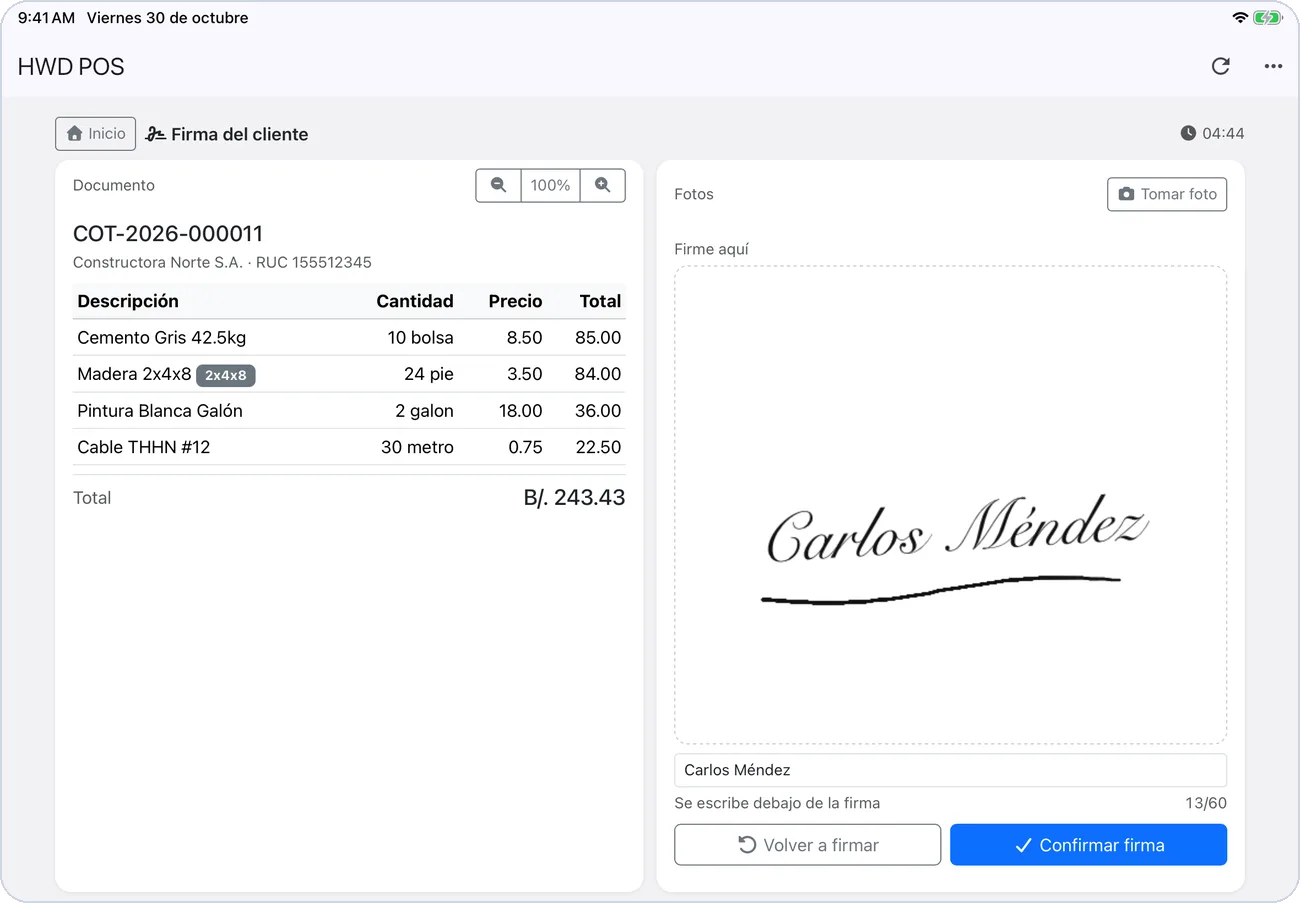
平板:左侧是单据,右侧是签名和姓名。
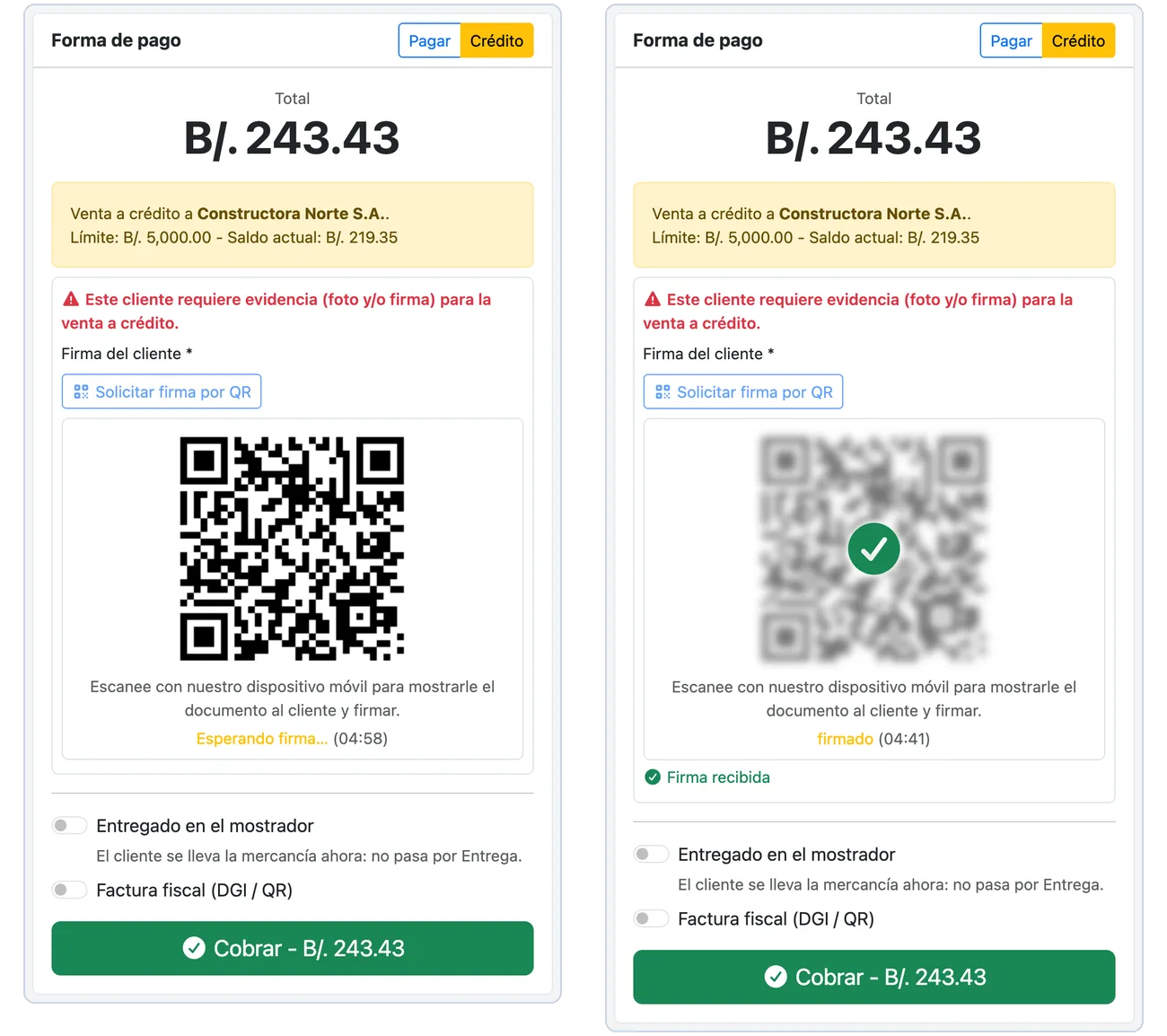
收银台:左侧二维码在等待签名,右侧已收到签名。
平板左上角的 «Inicio»(主页)会回到登录界面,可以接待下一位客户。
注意事项:
- 二维码只能用一次,有效期 5 分钟。过期后平板显示 «Código vencido»(签名码已过期):在收银台重新点击 «Solicitar firma por QR»。
- 签名页面只显示这一张单据,无法进入系统的其他部分,所以平板可以在无人登录的状态下一直放在柜台。
- 签名、姓名和照片会随赊账一起保存(见带签名的赊账)。
用摄像头扫码
登录后,搜索框右侧的条码按钮会打开摄像头,«Linterna»(手电筒)可以照亮条码:
- 商品条码(Code 128、EAN、UPC 等)会立即搜索,效果与手动输入相同。
- 收银台生成的 HWD POS 二维码(例如签名二维码)会打开对应页面。
- 其他二维码会被忽略。
在平板上使用 POS
登录后看到的主面板和菜单与电脑上相同,取决于你的角色(见用户手册)。
顶部栏显示系统名称(使用公网地址时带 «Remoto»(远程)),以及两个按钮:
| 按钮 | 作用 |
|---|---|
| 重新加载(圆形箭头) | 重新加载当前页面。 |
| ⋯ → «Inicio POS»(POS 首页) | 返回 POS 首页。 |
| ⋯ → «Reconfigurar terminal»(重新配置终端) | 返回激活界面,用于更换服务器。 |
在 Android 上,返回键会回到上一个 POS 页面。
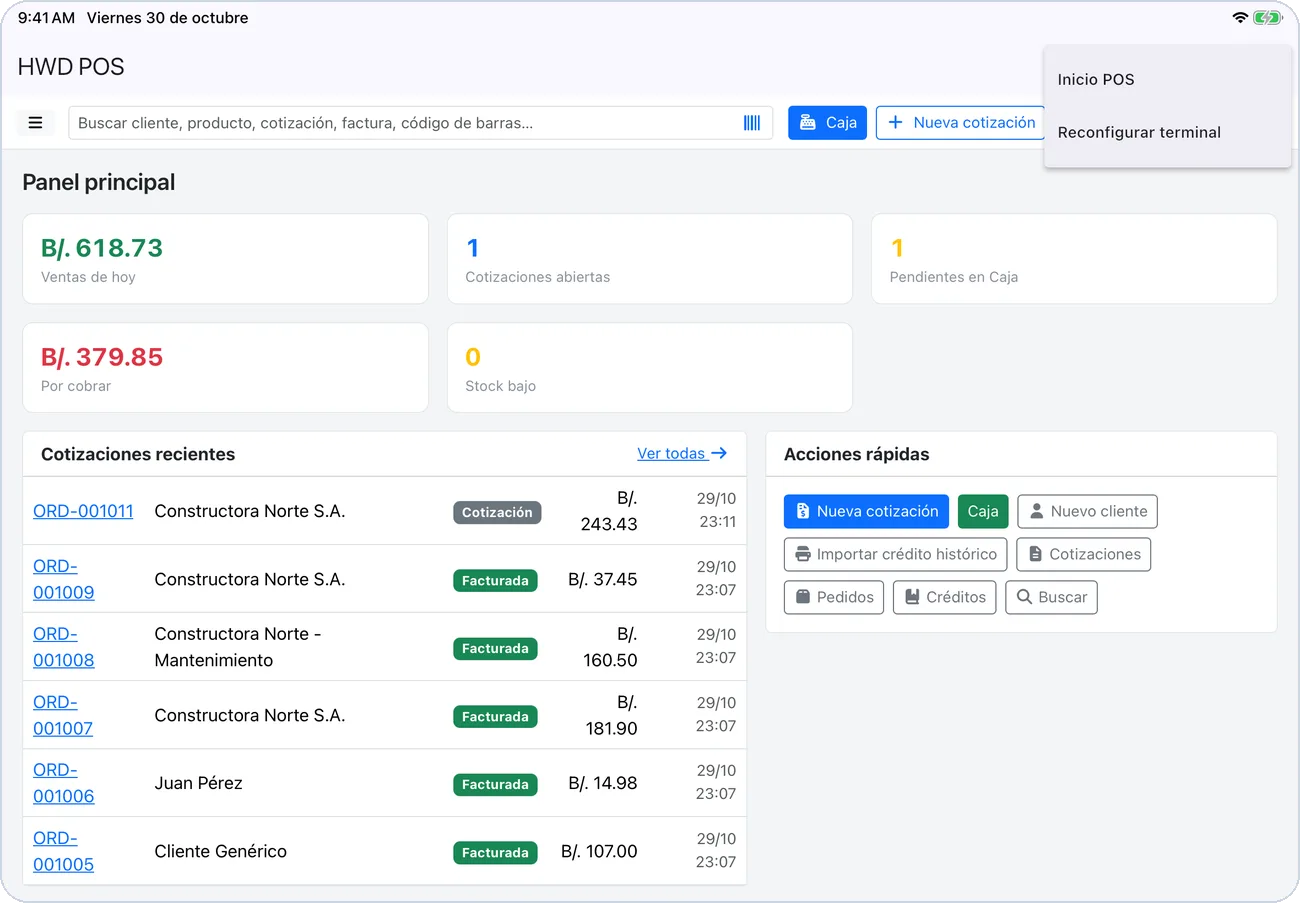
平板上的主面板:搜索框中的扫码按钮,以及打开的 ⋯ 菜单。
在手机上
在 iPhone 或 Android 手机上使用的是同一个应用,界面会适配较窄的屏幕。手机适合在卖场查询和报价,也可以扫描签名二维码。但要让客户舒服地阅读单据并签名,请使用平板。
使用 NFC 员工卡
在带 NFC 的设备上,点击 «Entrar con tarjeta» 后,把卡贴近设备背面;在 iPhone 上会出现系统的读卡窗口。设备不保存任何卡片密钥:由服务器完成处理,设备只负责把消息转发给卡片。员工卡由管理员在 POS 中管理(见员工卡)。
断网时
服务器停止响应时,应用会先尝试另一个地址(公网或本地)。两个地址都没有响应时,会显示以下界面:
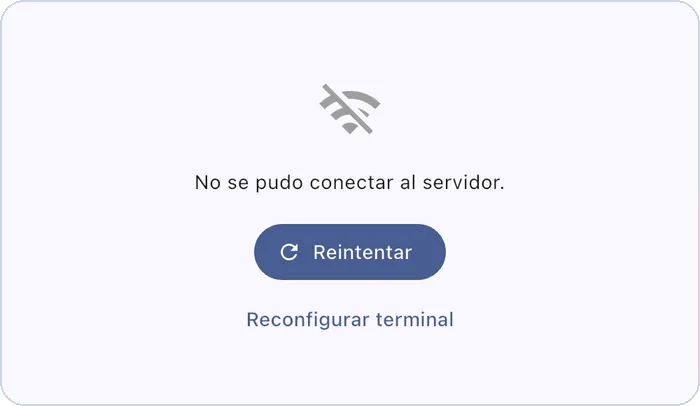
无法连接:«Reintentar» 和 «Reconfigurar terminal»。
网络恢复后点击 «Reintentar»(重试)。只有在服务器地址变更时才使用 «Reconfigurar terminal»。
常见提示
| 提示 | 处理方法 |
|---|---|
| «Código de activación inválido.» | 激活码输错,或者不属于这台服务器。 |
| «Este código ya fue utilizado.» / «Este código expiró.» / «Este código fue revocado.» | 激活码已用、已过期或已撤销,请管理员重新生成。 |
| «Ya existe un dispositivo con ese nombre.» | 换一个名称。 |
| «No se pudo conectar al servidor indicado en el código.» | 平板访问不到服务器:检查是否连接门店 Wi-Fi(iOS 上还要检查本地网络权限)。 |
| «No se pudo conectar a ningún servidor (local ni público).» | 两个地址都没有响应。检查地址和网络。 |
| «Se alcanzó el límite de dispositivos.» | 授权没有空余名额(见授权上限)。 |
| «Ese código no corresponde a una firma. Vuelva a escanearlo.» | «Firmar crédito» 扫到的不是签名二维码。请扫描收银台上的二维码。 |
| «Código vencido» | 签名二维码已超过 5 分钟。请在收银台重新请求。 |
| «Documento firmado» | 这个二维码已经签过名。如需再次签名,请重新请求二维码。 |
| «Por favor firme antes de confirmar.» | 签名框是空的。 |
| «No se pudo enviar la firma.» | 签名没有送达服务器。检查 Wi-Fi 后再次点击 «Confirmar firma»;如果二维码已过期,请重新请求。 |
| «Permiso de cámara denegado…» | 在设备设置中允许 HWD POS 使用摄像头。 |