HWD POS Delivery
配送员使用的 Android 和 iOS 应用:当天的配送任务,带地图、数量、签名和照片,没有信号也能用。
HWD POS Delivery 是把订单送到客户地址的配送员使用的应用程序,支持 Android 和 iOS 的平板与手机。与其他应用不同,它在没有信号时也能继续使用:当天的配送保存在设备上,离线登记的交付会在网络恢复后自动上传。本页介绍应用程序 1.0.3 版,配合 HWD POS 1.0.27 使用。截图来自 iPad,Android 和手机上的界面相同。
在 POS 中如何把配送单指派给配送员,见配送与配送员。
系统要求
- Android 平板或手机,或运行 iOS 15 及以上版本的 iPad 或 iPhone。
- 摄像头,用于扫描激活码和拍摄交付照片。
- 具有 Envío(配送)角色的用户。其他账号会收到 «Esta cuenta no puede realizar entregas.»(此账号不能执行配送)。
- 至少在出发时有信号,以下载当天的配送。地图需要联网,其余配送操作不需要。
配置设备
安装 3R Soft 提供的 HWD POS Delivery 应用。配置分两步:先配置设备,再登录配送员。
1. 设备。第一个界面把设备绑定到服务器,方式与其他应用相同:点击 «Escanee para activar el dispositivo»(扫码激活设备),扫描在 «Terminales»(终端)中生成的二维码(见激活码);或者填写 «Servidor local (LAN)»(本地服务器)和 «Servidor público (opcional)»(公网服务器,可选),然后点击 «Guardar y continuar»(保存并继续)。
2. 配送员。填写 «Usuario»(用户名)和 «Contraseña»(密码),点击 «Entrar»(登录)。之后更换配送员不会改变服务器;«Reconfigurar servidor»(重新配置服务器)可返回第 1 步。
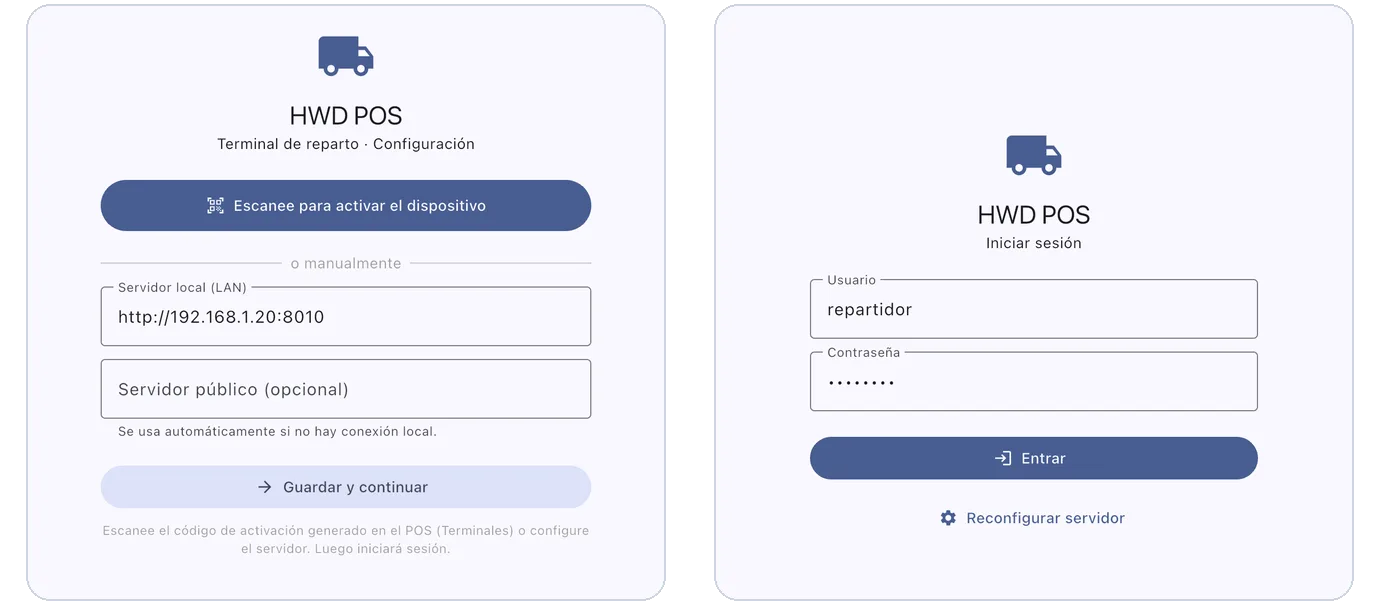
左,第 1 步:用二维码或手动填写服务器。右,第 2 步:配送员登录。
如果服务器未激活,应用会提示 «Servidor no activado: la entrega funciona, active el sistema en el servidor.»(服务器未激活:配送仍可使用,请在服务器上激活系统),并继续工作。
当天的配送
首页列出指派给该配送员的配送任务。
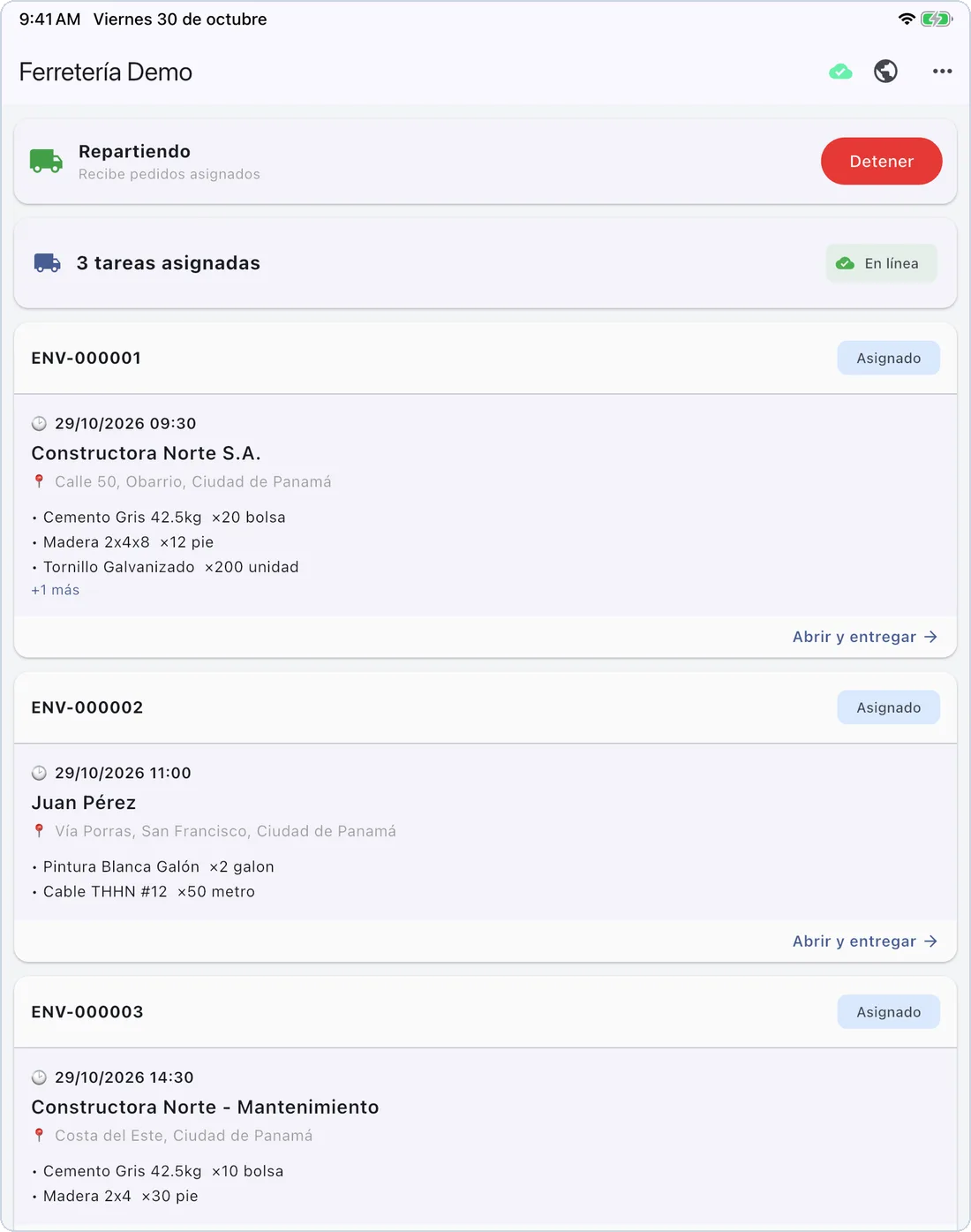
当天的配送:接单状态、任务数、连接状态,每个配送单一张卡片。
| 元素 | 显示内容 |
|---|---|
| «Repartiendo» / «En pausa»(配送中/已暂停) | 配送员是否接收新订单。«Iniciar»(开始)和 «Detener»(停止)用于切换;在自动派单模式下,只有正在配送的配送员才会收到订单。 |
| «N tareas asignadas»(已指派 N 个任务) | 待完成的配送数量。 |
| «En línea» / «Sin conexión»(在线/离线) | 应用当前能否与服务器通信。 |
| 每张卡片 | 配送单编号、状态(«Asignado»(已指派)、«En camino»(配送途中)、«Parcial»(部分交付)、«Fallido»(交付失败))、预约时间、客户、地址和前几个商品。 |
| 顶部的云朵图标 | 有连接时为绿色,无连接时为橙色。旁边的橙色数字表示等待上传的交付数量。 |
| 顶部的地球图标 | «Abrir POS»(打开 POS):完整的 POS,需要联网。 |
| ⋯ → «Cerrar sesión»(退出登录) | 退出配送员的登录。 |
向下拉动列表可手动同步:上传待发送的交付,并下载最新的指派。
完成一次配送
点击卡片或 «Abrir y entregar»(打开并交付)打开配送单。
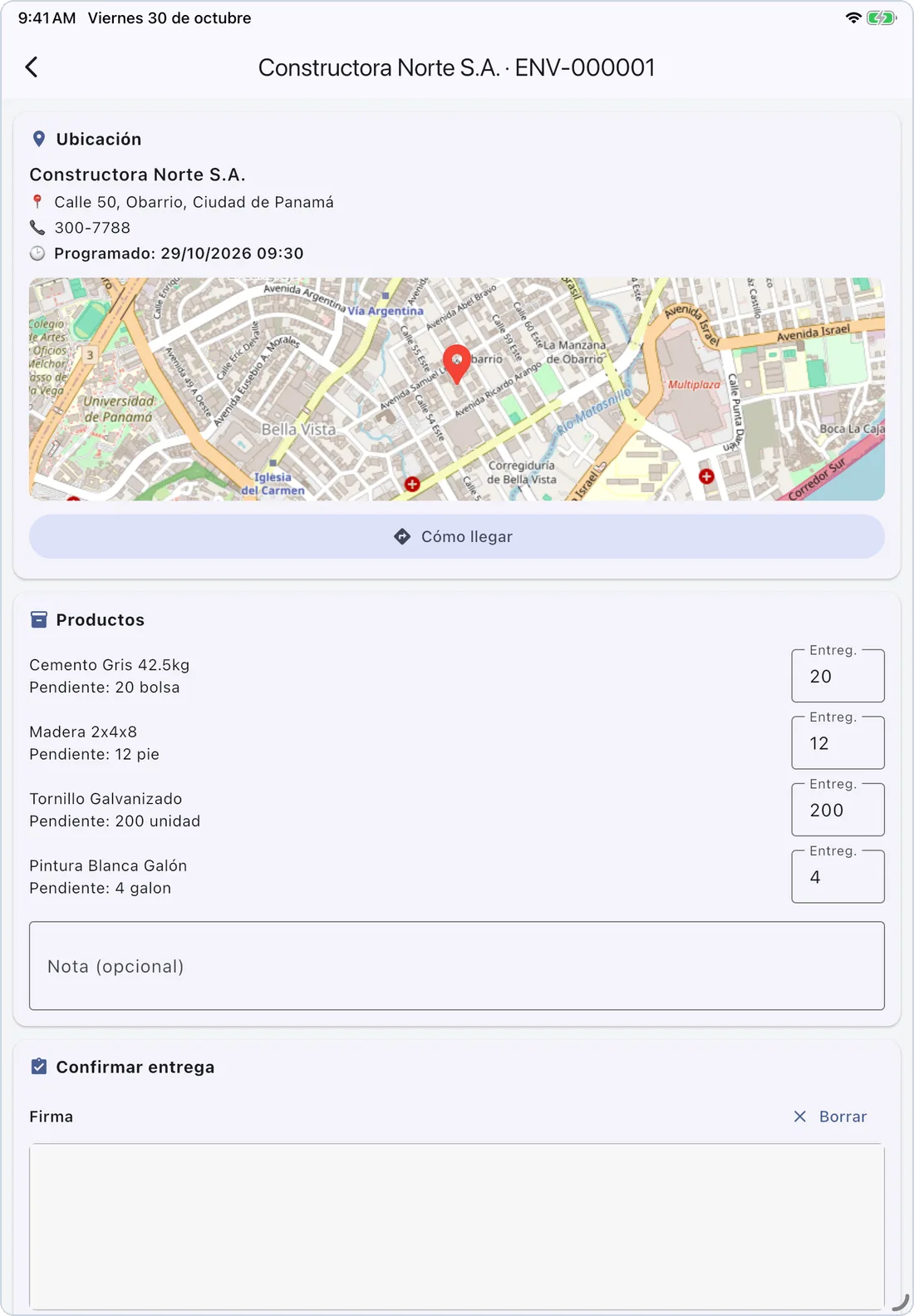
配送单:带地图的位置、商品及交付数量、备注。
Ubicación(位置)。显示客户、地址、电话、预约时间以及标出位置的地图。«Cómo llegar»(如何到达)在 iOS 上打开 Apple 地图,在 Android 上打开 Google 地图。如果配送单在地图上没有坐标,«Ver dirección en el mapa»(在地图上查看地址)会按地址搜索。
Productos(商品)。每一行显示 «Pendiente»(待交付)数量,«Entreg.»(交付)中是本次要交付的数量,默认等于全部待交付数量。只有部分交付时才需要修改。需要时可填写 «Nota (opcional)»(备注,可选)。
Confirmar entrega(确认交付)。请客户在 «Firma»(签名)框中签名,«Borrar»(清除)可重新签。«Foto»(照片)可拍摄一张或多张凭证照片。
点击结果:«Entregado (todo)»(全部交付)、«Entrega parcial (según cantidades)»(部分交付(按数量))或 «Entrega fallida»(交付失败)。
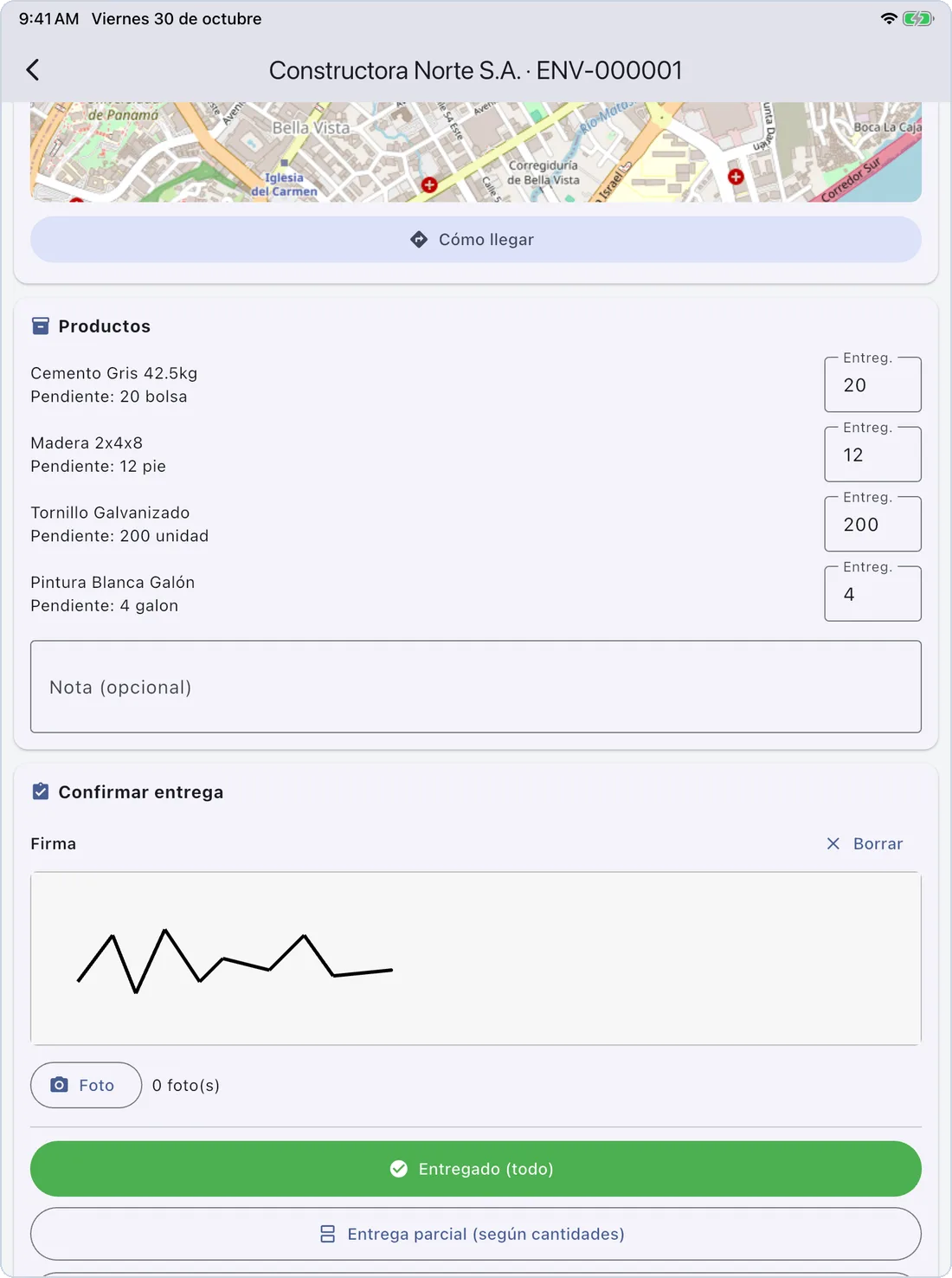
签名、照片和三种结果。
每种结果都会要求确认,并说明将发生什么、是否有签名和照片:
| 结果 | 会发生什么 |
|---|---|
| «Entregado (todo)» | 整个订单标记为已交付。 |
| «Entrega parcial (según cantidades)» | 交付 «Entreg.» 中的数量;未交付的部分退回仓库。 |
| «Entrega fallida» | 不交付任何商品;全部货物退回仓库。 |
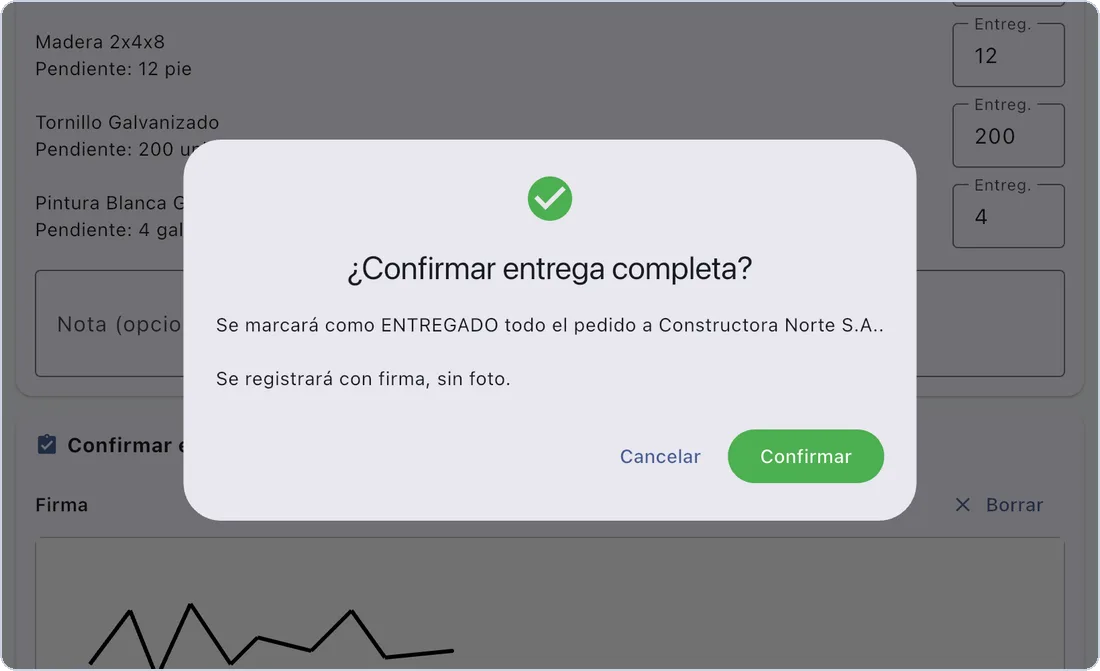
确认全部交付。
点击 «Confirmar»(确认)后,应用提示 «Entrega registrada. Se sincronizará automáticamente.»(交付已登记,将自动同步),并返回列表。
没有信号时
这个应用专为没有信号覆盖的路线设计:
- 出发前在有信号时打开应用并下拉列表,确保当天的配送已保存在设备上。
- 没有信号时,列表显示 «Sin conexión»(离线),所有操作照常可用:打开配送单、修改数量、收集签名和拍照。
- 离线登记的每一次交付都会在设备上等待。顶部云朵图标旁的橙色数字表示等待中的数量。
- 网络恢复后,应用会自动上传(也可以下拉列表)。即使重复发送,服务器也不会重复处理同一次交付。
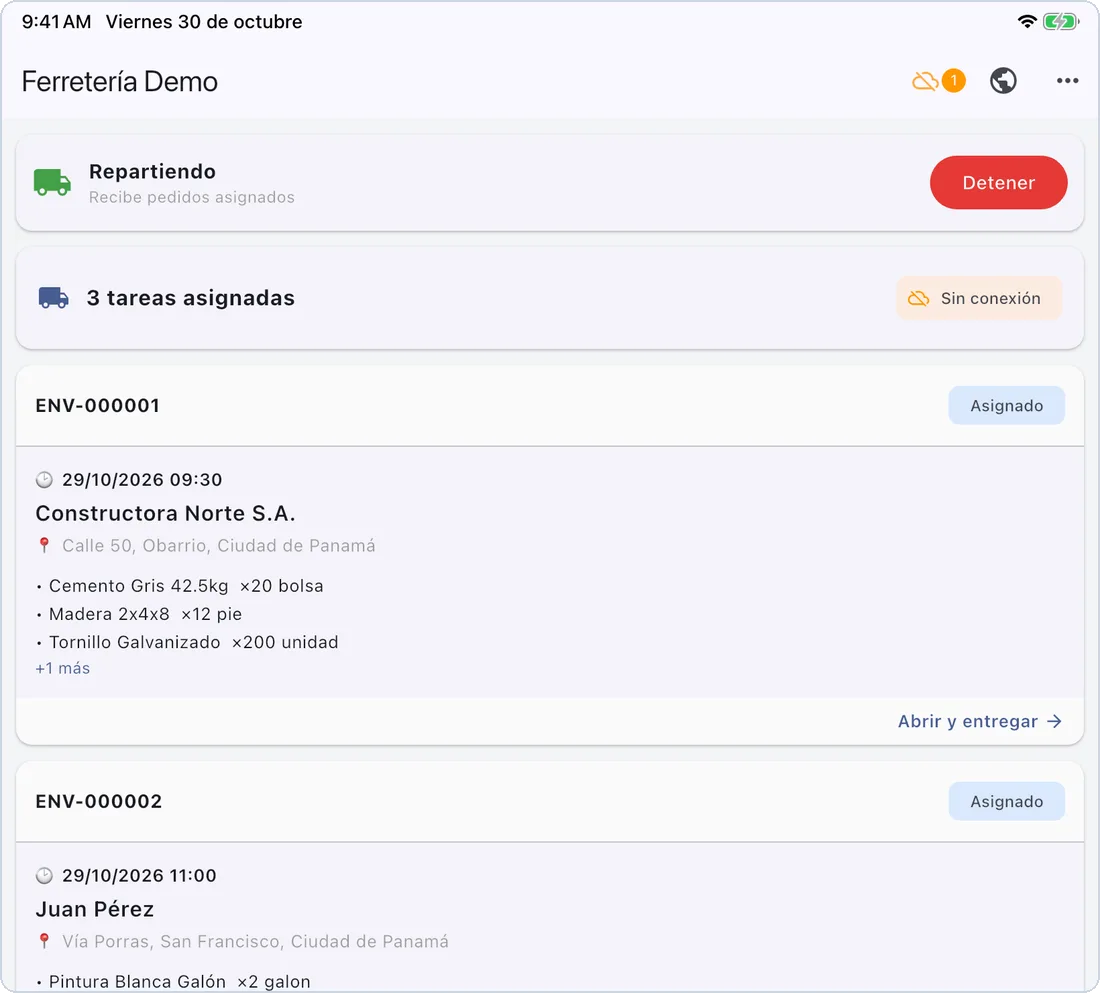
没有信号:«Sin conexión»,一次交付等待上传。
有等待上传的交付时不要退出登录
云朵图标旁显示数字时,不要点击 «Cerrar sesión»,也不要让其他配送员在这台设备上登录。等待中的交付会以下一个登录者的身份上传:如果此人不是被指派的配送员,服务器会拒绝,应用会将其丢弃。如果在此期间该配送单已在 POS 中关闭或改派,结果也是一样。
完整的 POS
地球图标按钮会在应用内打开完整的 POS,需要联网。如果从那里打开配送页面,应用会改为显示自己的列表(«Entrega sin conexión (módulo integrado)»(离线配送(内置模块))),确保配送始终使用可离线工作的界面。
常见提示
| 提示 | 处理方法 |
|---|---|
| «Usuario o contraseña incorrectos.» | 检查用户名和密码。多次失败后,服务器会要求等待(«Demasiados intentos…»)。 |
| «Esta cuenta no puede realizar entregas.» | 该用户需要 Envío 角色。 |
| «No se pudo conectar a ningún servidor (local ni público).» | 两个地址都没有响应。检查网络或地址(«Reconfigurar servidor»)。 |
| «Sin conexión al servidor.» | «Iniciar» / «Detener» 需要联网,请在有信号时重试。 |
| «Sin entregas asignadas.» | 该配送员没有被指派任务。下拉同步一下。 |
| «No se pudo abrir la app de mapas.» | 在设备上安装或启用地图应用。 |
| 信号良好却显示 «Sin conexión» | 应用能登录,但服务器拒绝了其余请求。请告知技术人员:通常是 Web 服务器的设置问题。 |