HWD POS 桌面版
用于收银台、柜台、仓库和办公室的 Windows 和 macOS 应用:安装、首次启动、读卡器、打印和诊断。
HWD POS 桌面版是门店电脑使用的应用程序:收银台、柜台、仓库和办公室。它在自己的窗口中打开 HWD POS,并提供浏览器做不到的功能:把这台电脑识别为终端、通过 USB 使用 3R ID Tap 读卡器、以全屏模式启动。本页介绍应用程序 0.2.13 版,配合 HWD POS 1.0.27 使用。
它需要一直连接服务器。断网后,POS 在网络恢复前无法使用。
系统要求
| Windows | macOS | |
|---|---|---|
| 系统 | Windows 10 或 11,64 位 | Apple 芯片或 Intel 的 macOS |
| 安装包 | .exe 或 .msi | .dmg |
| 安装位置 | C:\Program Files\HWD POS,所有用户可用(需要管理员权限) | “应用程序”文件夹 |
屏幕至少为 1024 × 700。Windows 10 和 11 已自带 WebView2,应用程序用它来显示 POS。
安装
安装包由 3R Soft 提供。门店所有电脑请安装同一版本。
- 运行
.exe(或.msi),并确认管理员权限提示。 - 按步骤完成安装。应用程序安装在
C:\Program Files\HWD POS,电脑上的所有用户都能使用,并创建名为 HWD POS 的快捷方式。 - 安装程序还会添加 HWD POS Diagnostics 服务,用来记录程序故障(见下文)。只复制程序文件而不运行安装程序,不会安装该服务。
升级时运行新版本的安装程序即可,配置和终端注册信息都会保留。
首次启动
第一次打开时,应用程序会显示配置窗口。
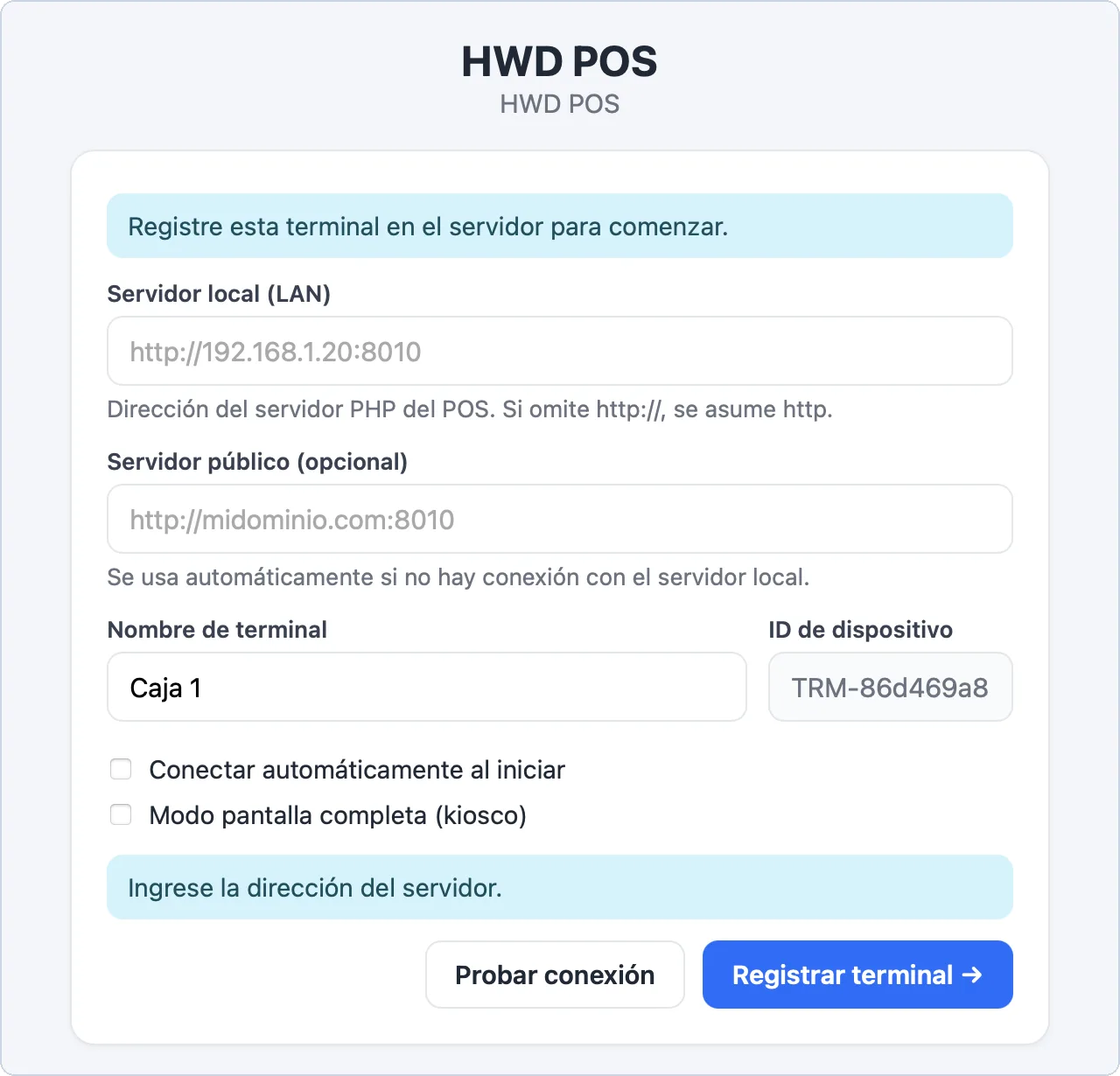
首次启动:服务器地址、终端名称和设备 ID。
| 字段 | 说明 |
|---|---|
| «Servidor local (LAN)»(本地服务器) | 服务器在门店网络中的地址(见服务器地址)。 |
| «Servidor público (opcional)»(公网服务器,可选) | 本地地址无响应时自动使用。 |
| «Nombre de terminal»(终端名称) | 这台电脑显示的名称,例如 Caja 1(收银台 1)。 |
| «ID de dispositivo»(设备 ID) | 由应用程序生成,用来识别这台电脑,不能修改。 |
| «Conectar automáticamente al iniciar»(启动时自动连接) | 以后启动时直接进入 POS。 |
| «Modo pantalla completa (kiosco)»(全屏模式(自助终端)) | POS 以全屏打开。 |
输入服务器地址和终端名称。
可以点击 «Probar conexión»(测试连接)。成功时显示 «Servidor accesible»(服务器可访问)和响应时间,失败时显示原因。
点击 «Registrar terminal →»(注册终端)。管理员需要事先开启自动注册。
窗口显示 «Terminal lista»(终端就绪)和终端名称后,点击 «Abrir POS →»(打开 POS)。
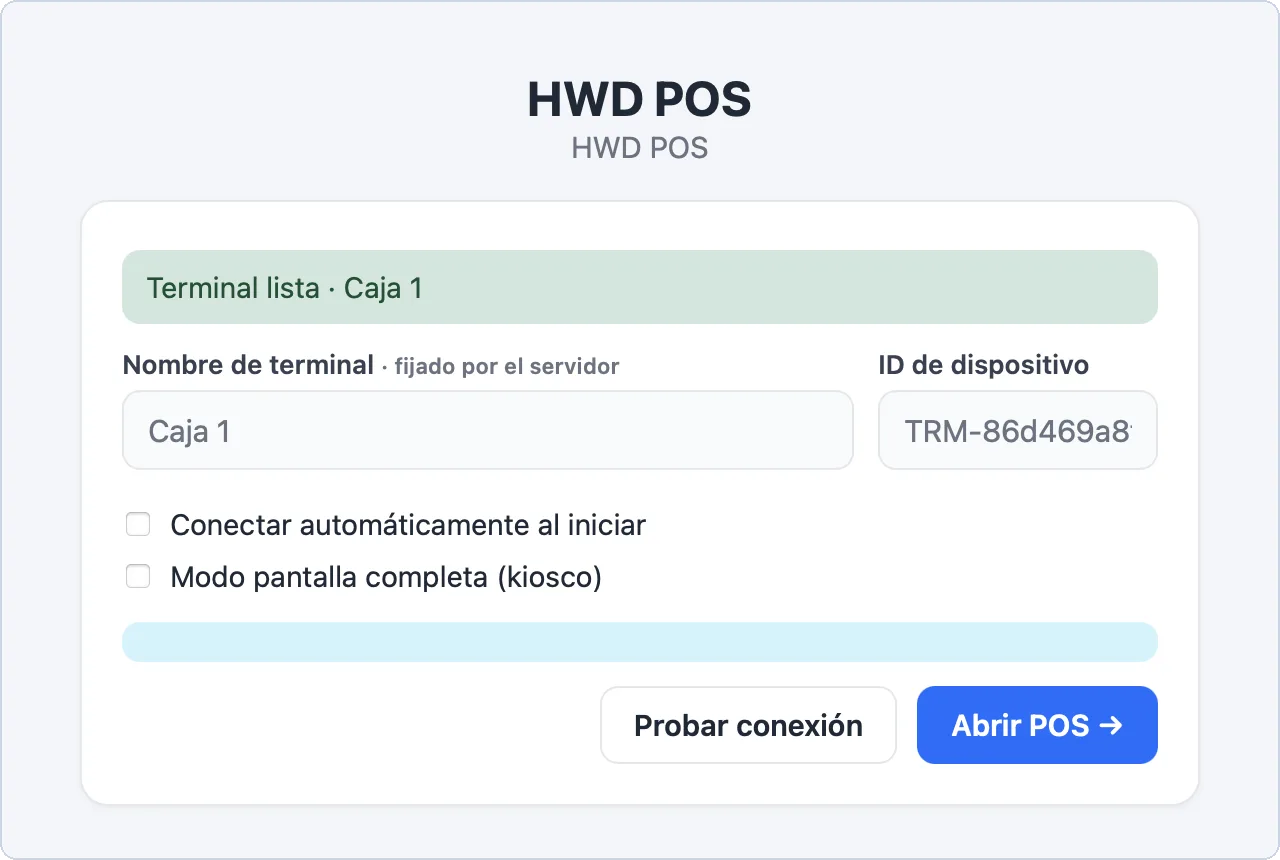
已注册的终端:名称由服务器指定,«Abrir POS» 打开系统。
注册后,只要服务器有响应,服务器地址就会隐藏,名称旁显示 «fijado por el servidor»(由服务器指定),需在 «Terminales» 中修改。服务器停止响应时,地址会重新出现以便修改,并提示 «No se pudo conectar al servidor. Verifique la dirección e intente de nuevo.»(无法连接服务器,请检查地址后重试)。
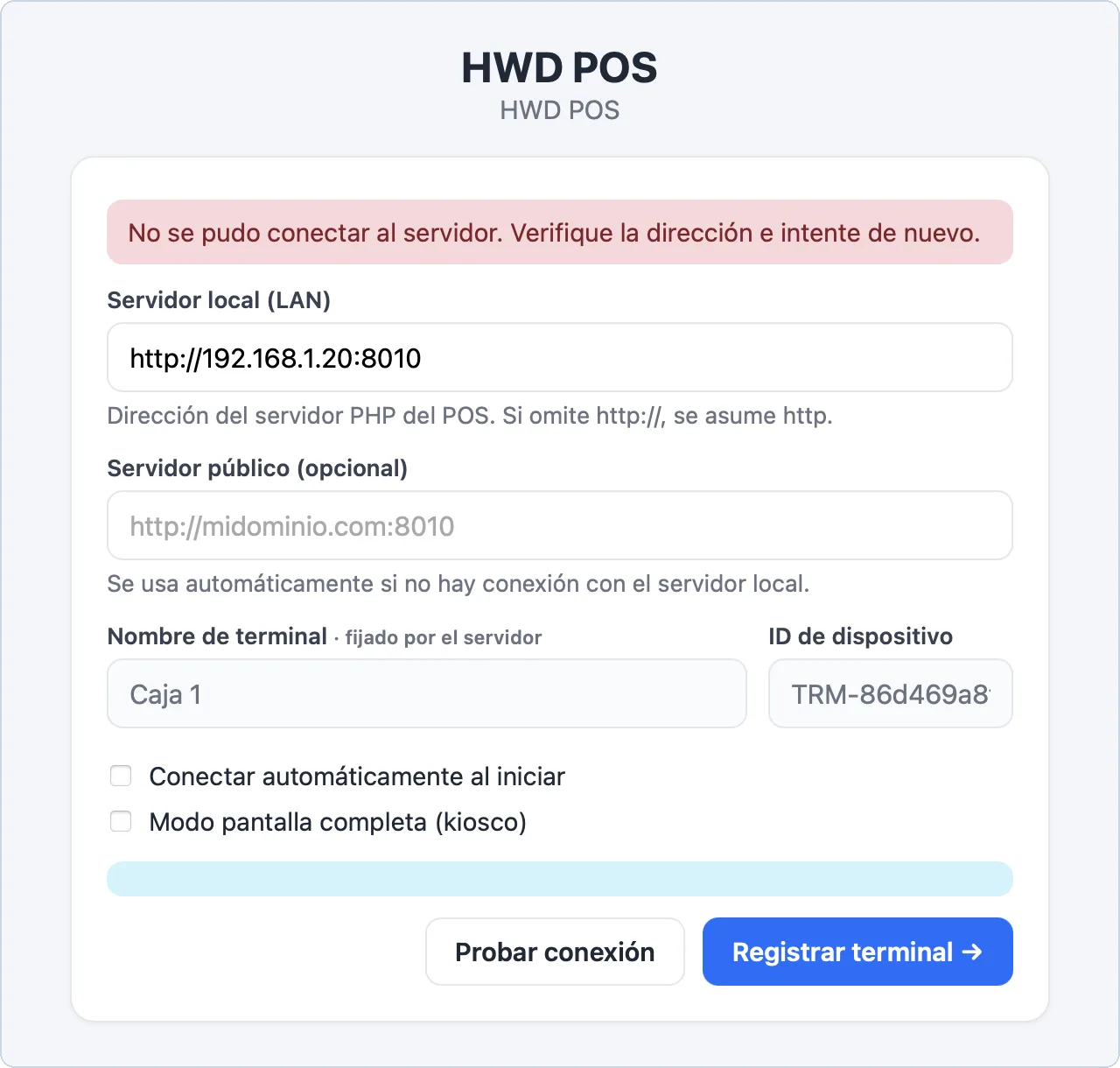
无法连接服务器:地址重新出现,便于修改。
登录
POS 登录界面会自动填好终端,显示 «Detectado»(已检测到),并显示读卡器状态。员工只需输入用户名和密码,或使用员工卡(见登录)。
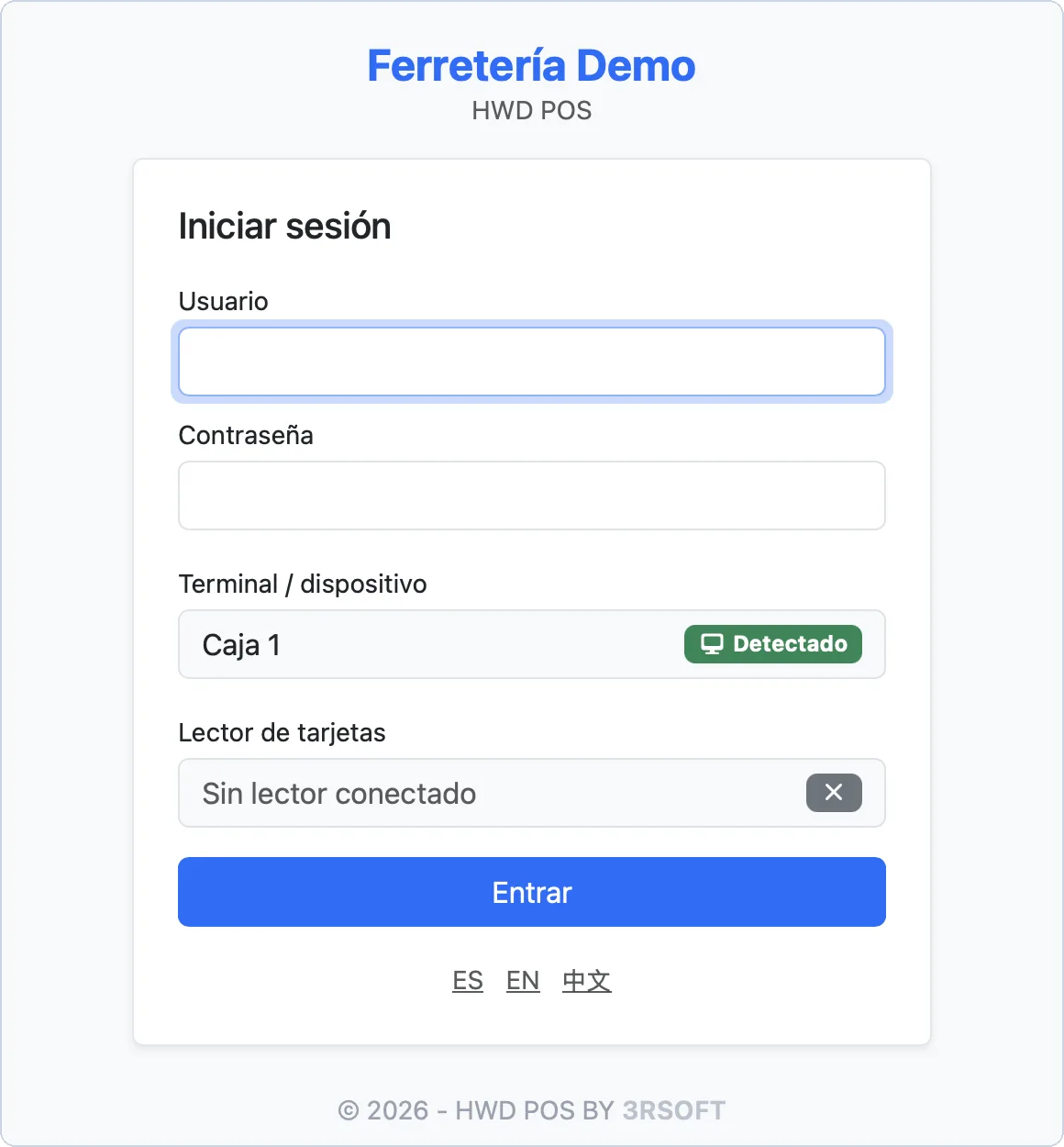
桌面版中的 POS 登录界面:已检测到终端和读卡器状态。
Terminal 菜单
«Terminal»(终端)菜单始终可用,打开 POS 后也一样:
| 选项 | Windows | macOS | 作用 |
|---|---|---|---|
| «Configuración»(配置) | Ctrl+, | ⌘, | 返回配置窗口。 |
| «Recargar»(重新加载) | Ctrl+R | ⌘R | 重新加载当前页面。 |
| «Pantalla completa»(全屏) | F11 | F11 | 进入或退出全屏。 |
| «Imprimir página»(打印页面) | Ctrl+P | ⌘P | 用电脑的打印机打印当前页面。 |
菜单最后一项用于退出应用程序。每个用户只能运行一个应用实例:如果看起来打不开,说明它已经打开了(可能被最小化或在其他窗口后面)。
读卡器、扫码枪和打印
- 3R ID Tap 读卡器。通过 USB 连接,打开应用前后都可以:应用程序每隔几秒会查找一次。连接读卡器后无需点击任何按钮:在登录界面把卡靠近读卡器即可登录。登录界面的 «Lector de tarjetas»(读卡器)一行会显示 «Conectado»(已连接)、«Sin lector conectado»(未连接读卡器)或 «Lector no registrado»(读卡器未登记)。新的读卡器需要管理员在 «Dispositivos» → «Equipos de identidad»(设备 → 身份设备)中登记。
- 条码扫码枪。以键盘方式输入的 USB 扫码枪可以在任何搜索框中使用。在 Windows 上,应用程序会关闭浏览器快捷键,因此每次扫描以换行结尾的扫码枪不会弹出其他面板。
- 打印。文档通过 HWD POS 的打印窗口打印,由服务器发送到你选择的打印机(见打印)。«Imprimir en navegador»(在浏览器中打印)和 «Imprimir página» 使用电脑的打印对话框。
- 在平板上签名。赊账销售时,«Solicitar firma por QR»(通过二维码请求签名)会在收银台显示一个二维码。柜台平板扫描后,客户在平板上签名;客户一确认,收银台就显示 «Firma recibida»(已收到签名)(见赊账时的客户签名)。
Windows 诊断
在 Windows 上,HWD POS Diagnostics 服务在独立进程中记录应用程序的故障,所以即使窗口卡死或关闭也能继续记录。它不会重启收银台,也不会重复任何销售。
配置窗口会显示它的状态:
| 提示 | 含义 |
|---|---|
| «Diagnóstico activo. Los avisos y errores se guardan por separado.» | 一切正常(诊断已启用,警告和错误分开保存)。 |
| «El servicio de diagnóstico no está conectado. Repare la instalación para registrar fallos del programa.» | 服务缺失或已停止。请重新运行安装程序。 |
| «El servicio no puede guardar los registros. Revise el espacio en disco y los permisos.» | 磁盘已满或文件夹不可写。 |
«Abrir registros de diagnóstico»(打开诊断日志)按钮会打开文件夹 %ProgramData%\HWD POS\Diagnostics:
| 文件 | 记录内容 |
|---|---|
info.log | 启动和停止、连接、正常退出和恢复。 |
warning.log | 窗口无响应的初期迹象、会话过期。 |
error.log | 持续卡死、异常退出和页面错误。 |
这些文件不包含密码、Cookie、表单、客户或销售数据,也不会发送到任何地方。升级或卸载后仍会保留。
如果窗口变成空白或无响应:
- 记下时间和当时正在做的操作。
- 在关闭应用程序之前,从上述文件夹复制
warning.log和error.log(以及带编号的副本)。 - 把它们连同时间一起发给你的技术人员。
常见提示
| 提示 | 处理方法 |
|---|---|
| «Registre esta terminal en el servidor para comenzar.» | 首次启动:填写服务器并点击 «Registrar terminal →»。 |
| «No se pudo conectar al servidor. Verifique la dirección e intente de nuevo.» | 检查地址,以及电脑是否在门店网络中;用 «Probar conexión» 测试。 |
| «No se pudo registrar: Este dispositivo debe activarse con un código de activación.» | 请管理员开启自动注册。 |
| «No se pudo registrar: Se alcanzó el límite de dispositivos.» | 授权没有空余名额(见授权上限)。 |
| «El sistema no está activado en el servidor. Solicite la activación para poder usar el POS.» | 需要管理员激活服务器的授权。 |
| «No se pudo abrir el POS: Servidor no disponible. Revise la conexión y vuelva a intentarlo.» | 打开 POS 时服务器刚好停止响应,请重试。 |