销售员(Ventas)
创建报价单、申请价格、审批、订单和价格查询。
销售员负责制作报价单:选择客户、添加商品、应用折扣,然后将其发送到收银台收款。
A.1 创建报价单
- 打开 Ventas(销售)→ «Nueva cotización»(新建报价单)。
- 选择客户。如不选择,则使用 «Cliente Genérico»(通用客户)。也可以在此处新建客户。
- 如果客户是有部门的企业,会出现 Departamento(部门)字段:选择一个部门后,单据即归属该部门,使用其赊账、额度和价格等级。
- 输入名称或扫码添加商品。扫码不会询问型号:条码本身已说明型号。再次扫描同一商品会在其所在行加一。
- 调整数量、单位和价格。只能整件销售的商品,如果输入了带小数的数量,会在该行给出提示。
- 按行或按整单应用折扣;如果超出您的上限,则需要审批。
- 选择到店自取或配送。
- 点击 «Guardar»(保存)或 «Enviar a Caja»(发送到收银台)。
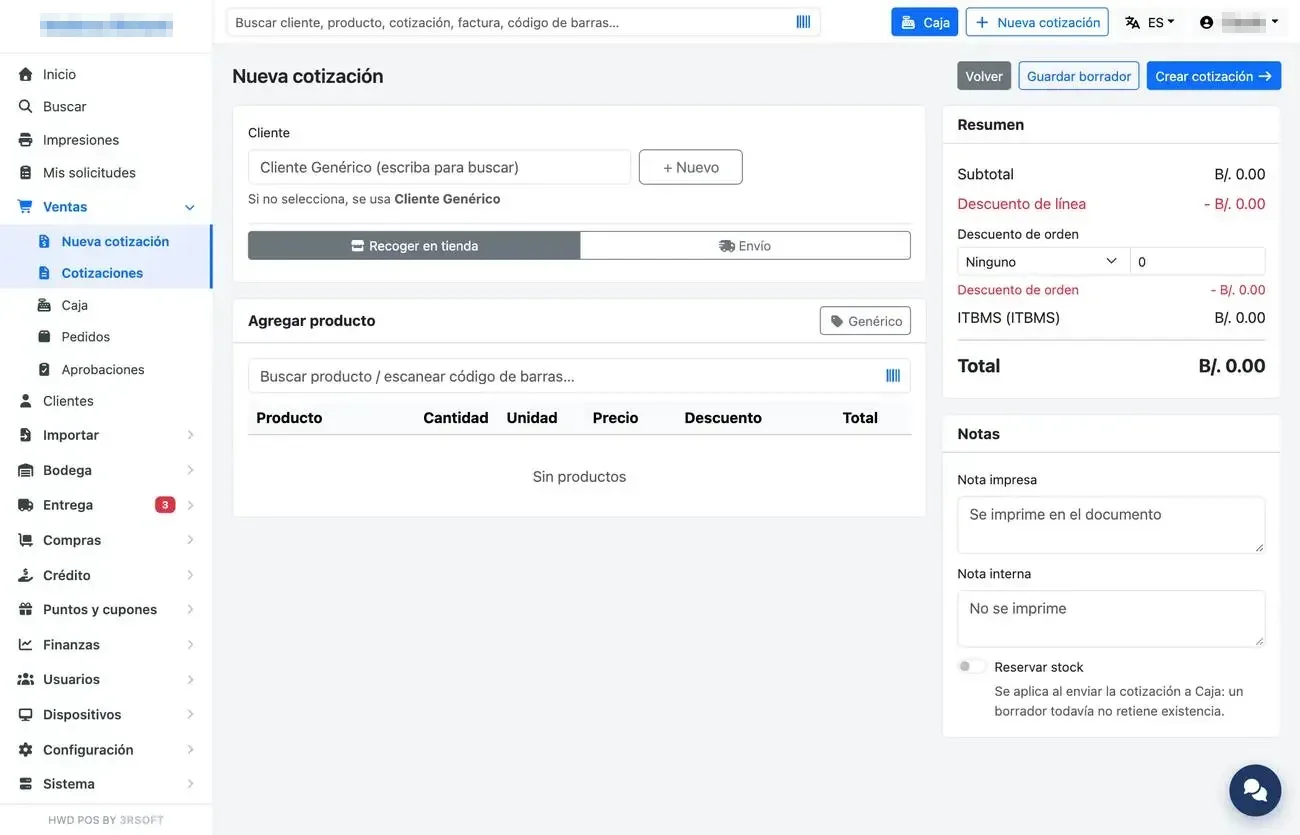
新建报价单:客户、商品和汇总。
自动保存
您工作时,每次修改后几秒钟报价单都会自动保存;标题旁会显示 «Guardado»(已保存)和时间。如果在有未保存更改时点击菜单链接,系统会询问:«Guardar y salir»(保存并退出)或 «Seguir aquí»(留在此处)。刷新页面也不会丢失任何内容。
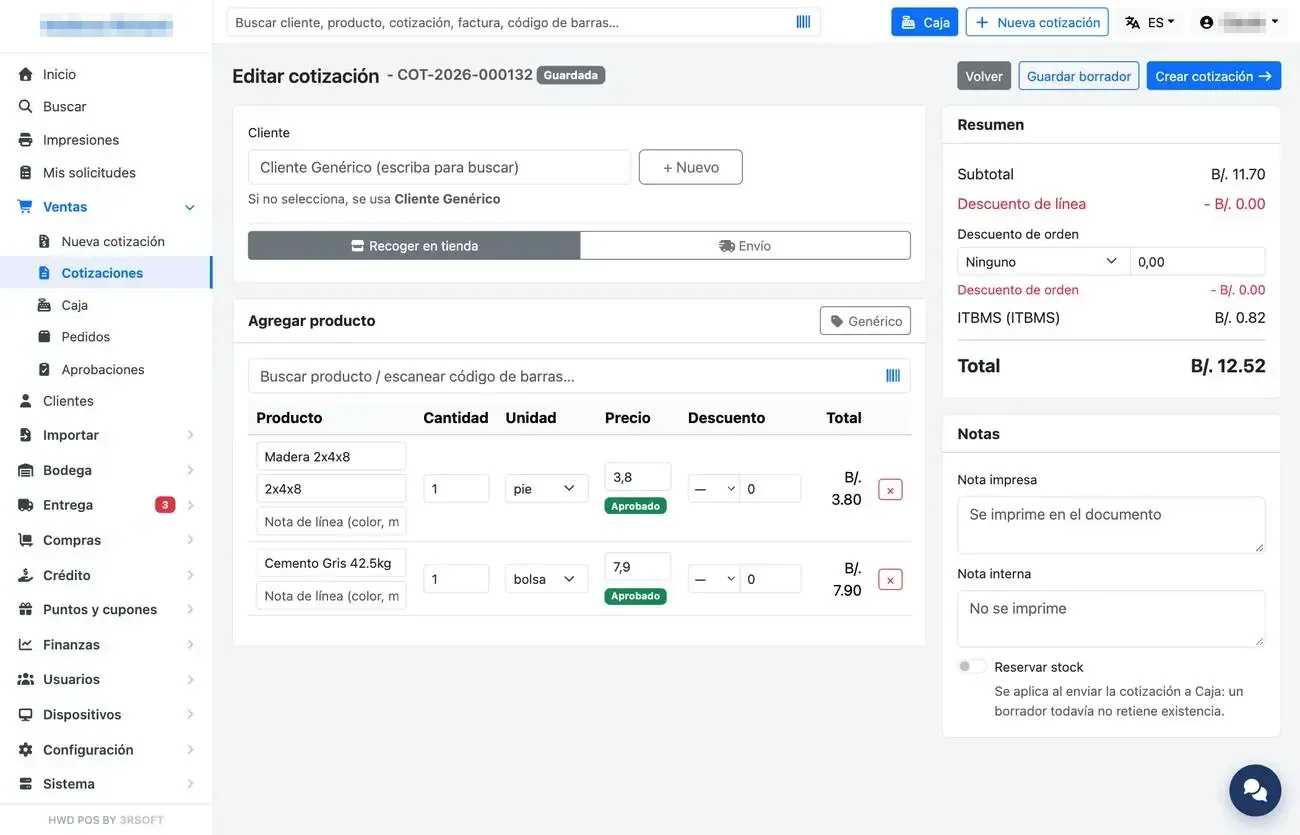
编辑已保存的报价单。
价格 0.00
可以保存某一行没有价格的报价单(例如在向管理层询价期间),但在价格至少为 B/. 0.01 之前,Caja(收银)不会为其收款。
A.2 向经理申请价格
双击某一行即可申请特价。申请不会立即发出:该行会被标记,报价单中的所有申请会在保存时合并为一份申请一起发出。在尚未批准之前,可用 «Quitar solicitud»(撤回申请)将其撤回。
A.3 报价单列表和操作视图
Ventas → «Cotizaciones»(报价单)列出所有报价单及其状态。打开一张即可看到完整链条(报价单 → 订单 → 发票 → 交货 → 配送)。卡片可以点击:如果是赊账销售,发票卡片会跳转到赊账记录;交货卡片会跳转到带凭证的交货单。
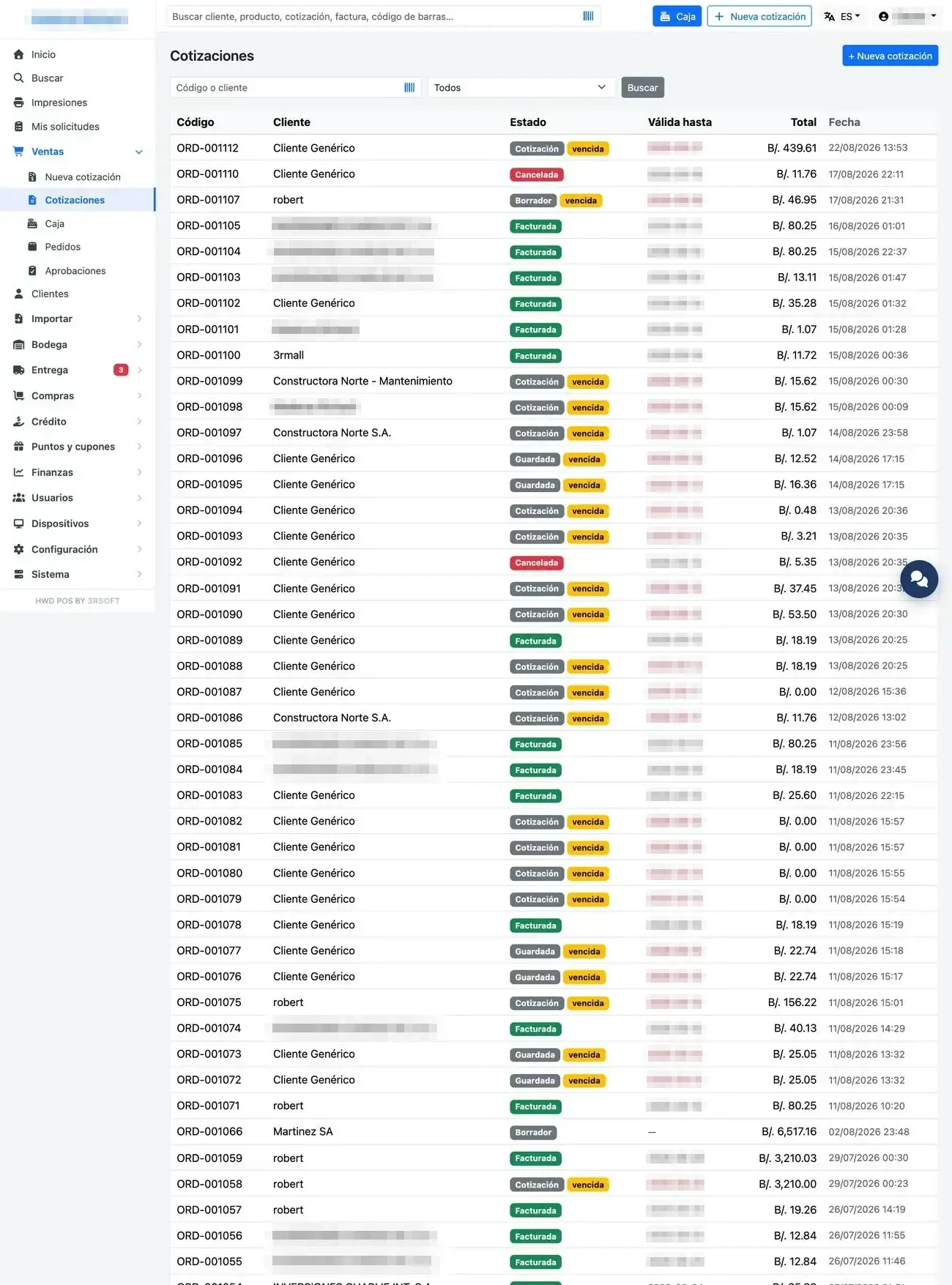
报价单列表及其状态。
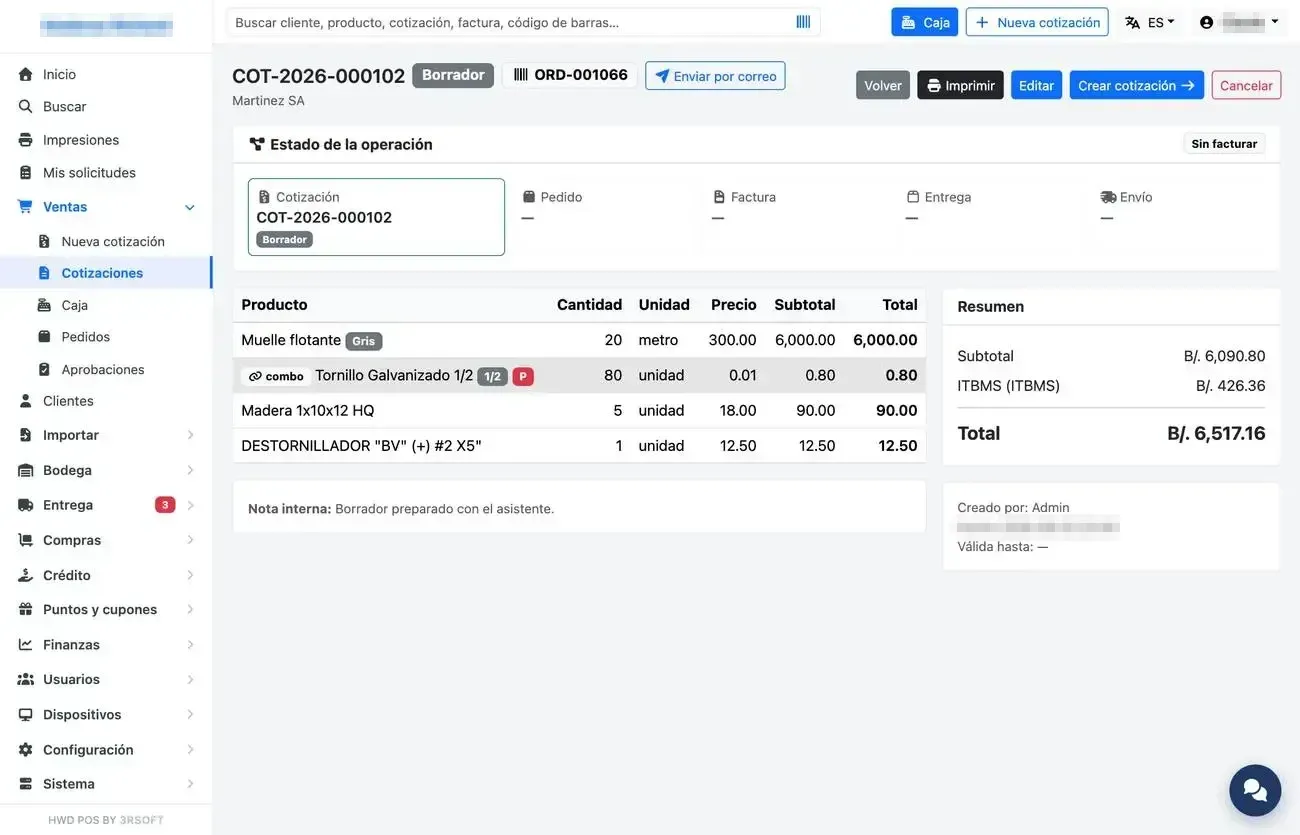
操作视图:单据链、明细行和操作。
在操作视图中,经理可以使用 «Enviar por correo»(通过邮件发送),根据已有的单据,向客户发送报价单、收据或税务发票。如果客户没有电子邮箱,可在窗口中填写,并勾选复选框将其保存到客户档案。
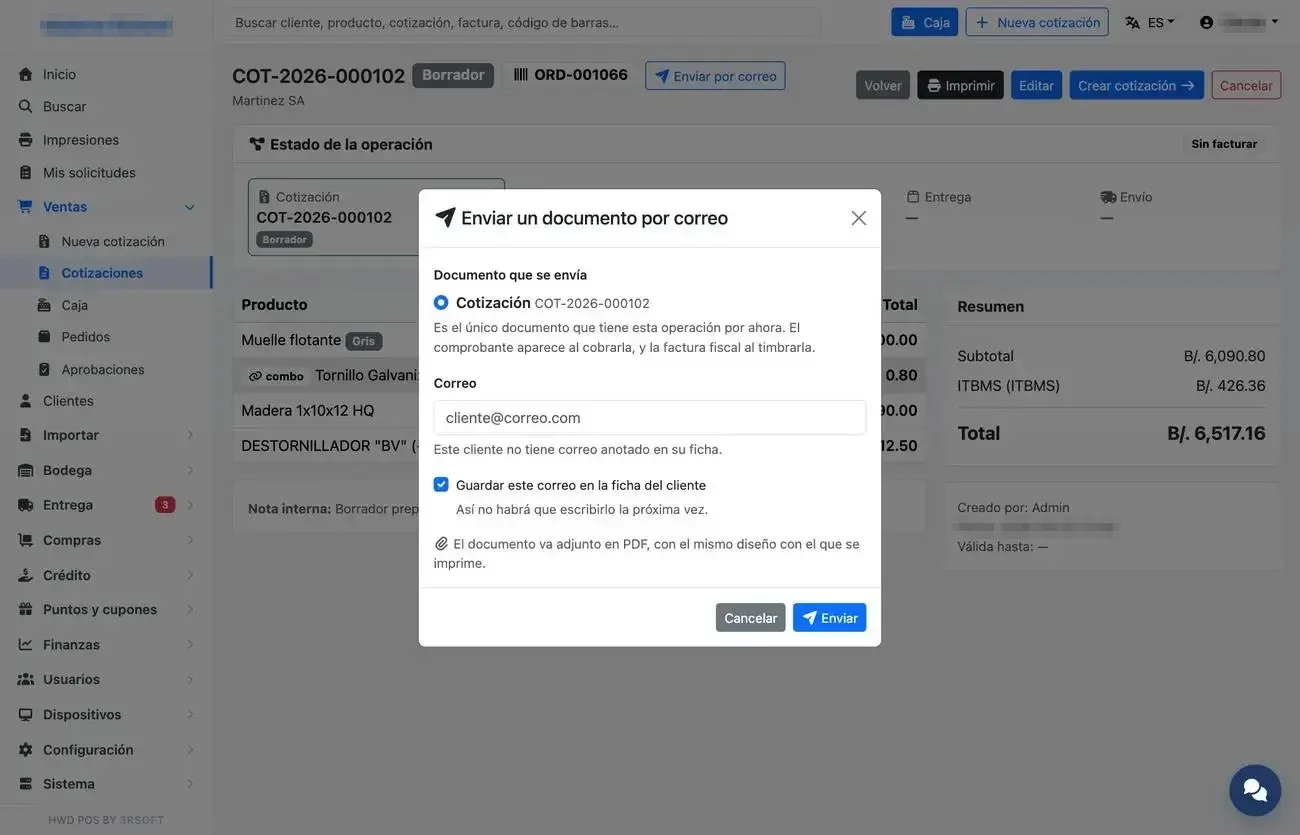
手动通过邮件发送单据:选择发送哪份以及发给谁。
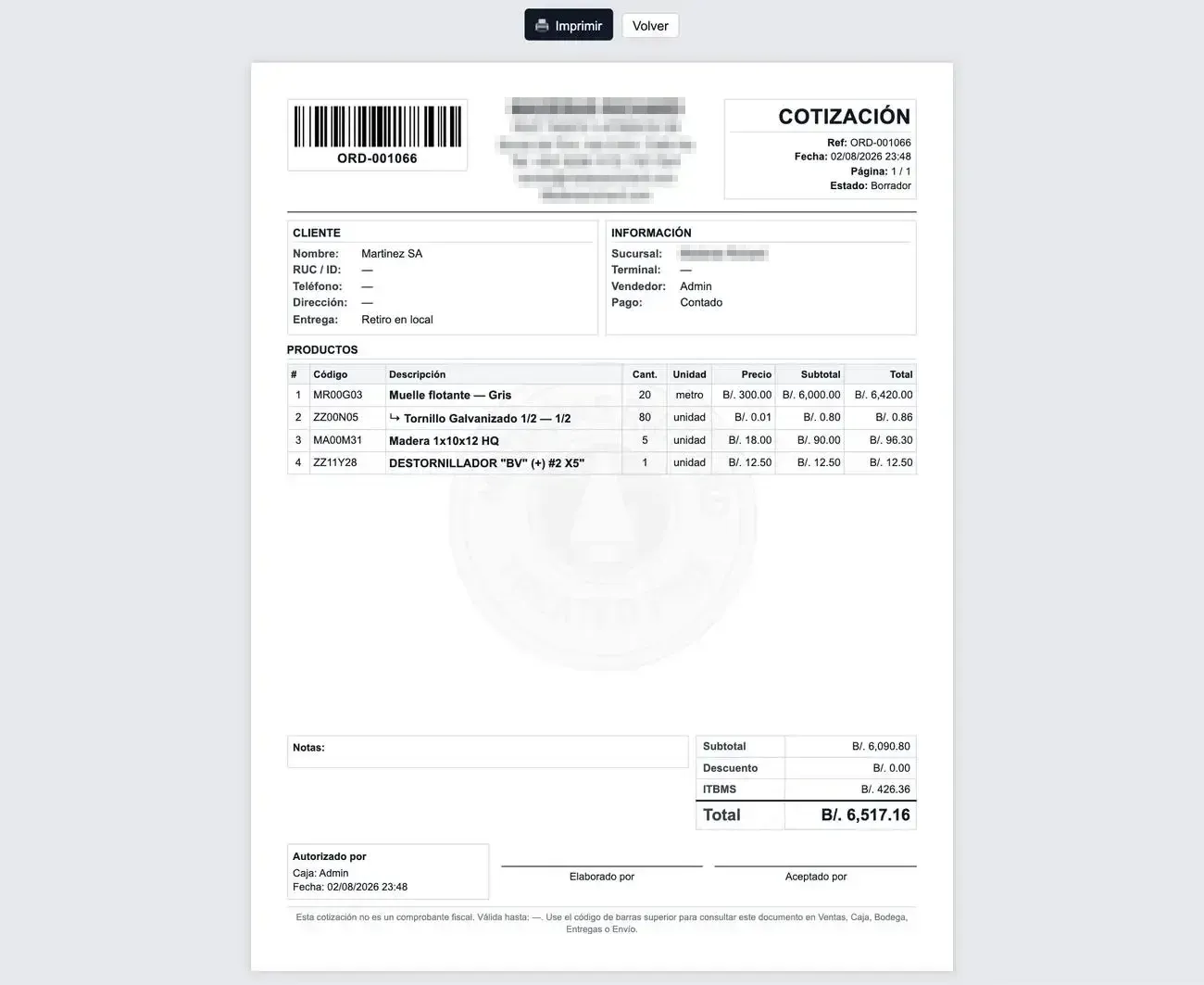
报价单的 A4 单据。
A.4 审批和订单
需要主管许可的事项会进入 «Aprobaciones»(审批)。每一行都可打开,逐个商品显示详情。您可以在 «Mis solicitudes»(我的申请)中查看自己的申请。
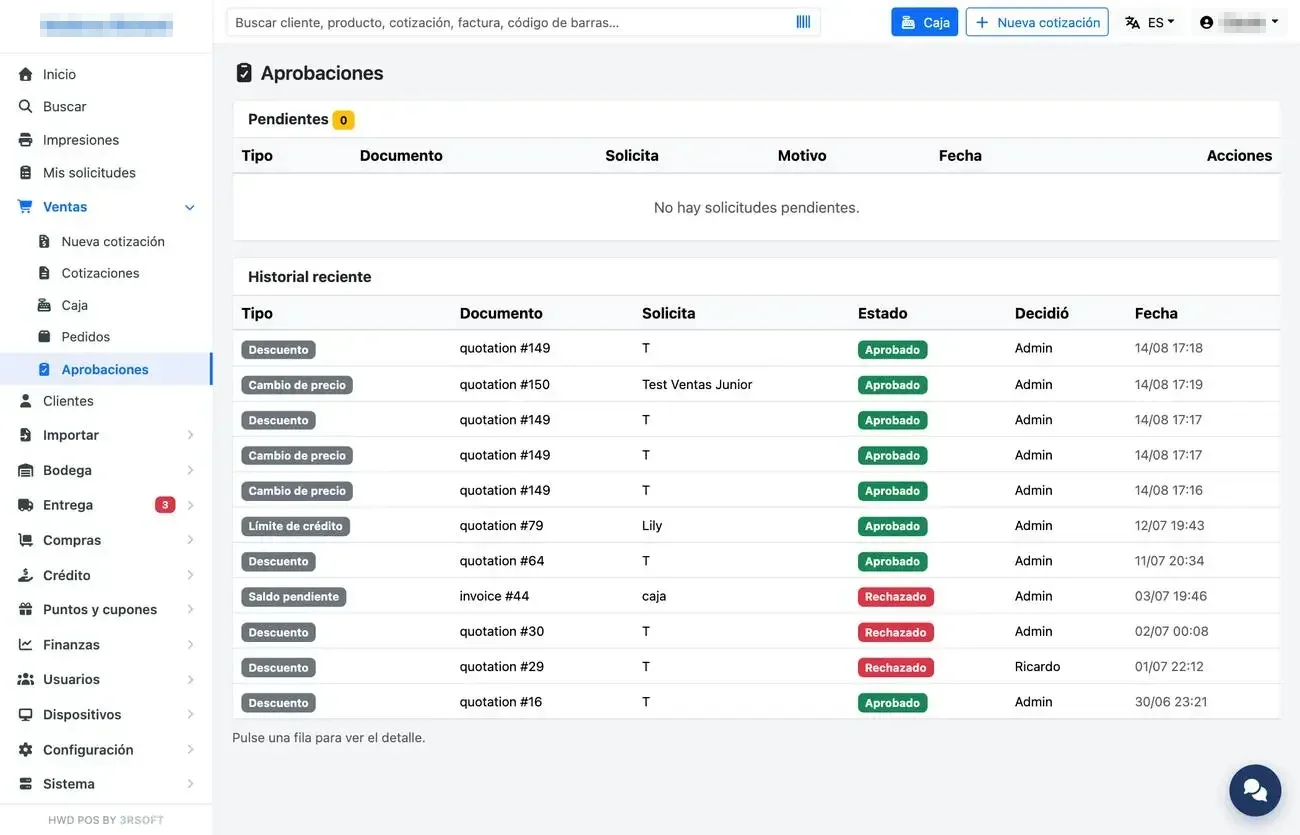
审批收件箱(主管视图)。
Ventas → «Pedidos»(订单)列出订单及其付款和交货状态。
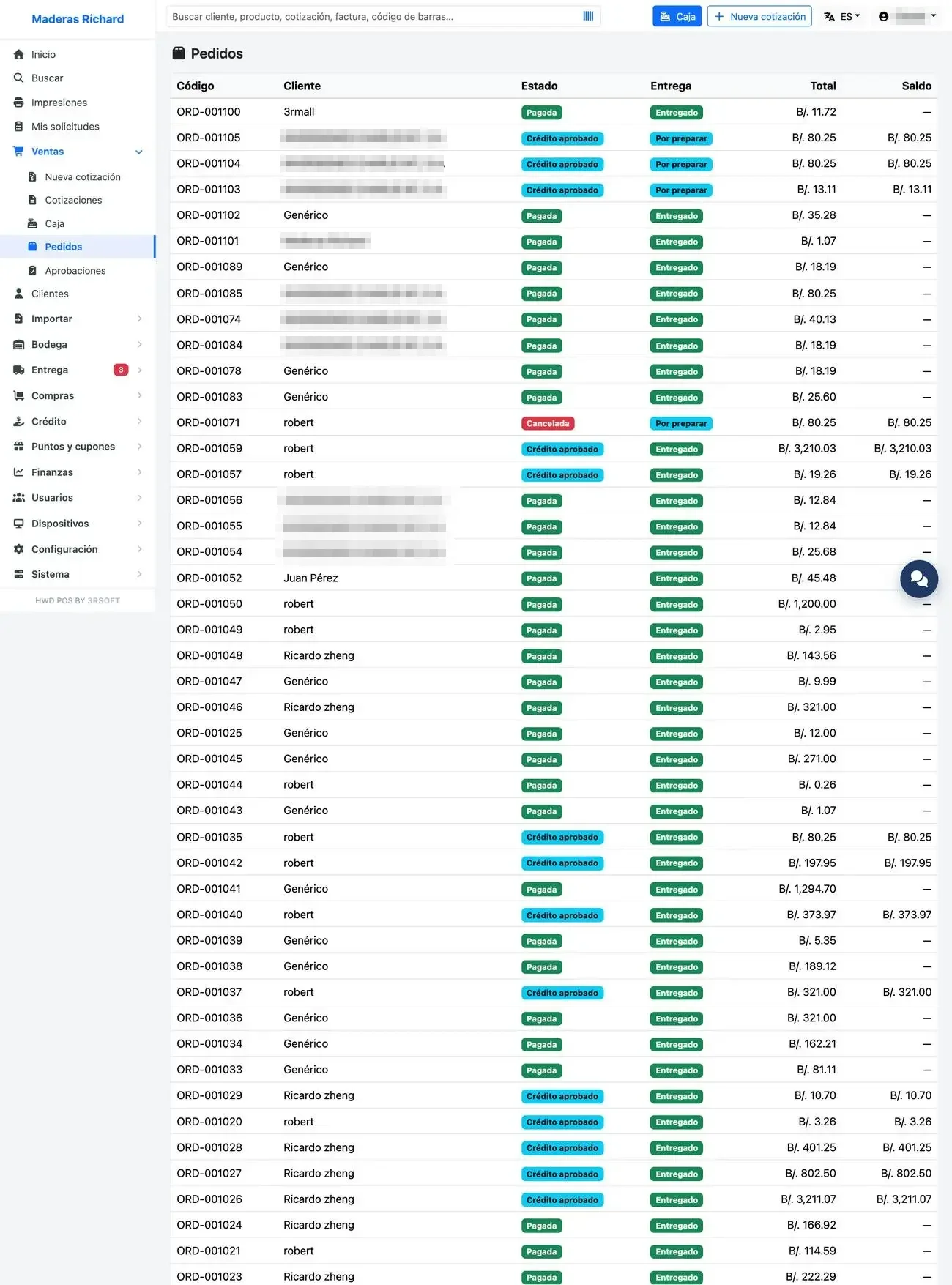
订单列表。
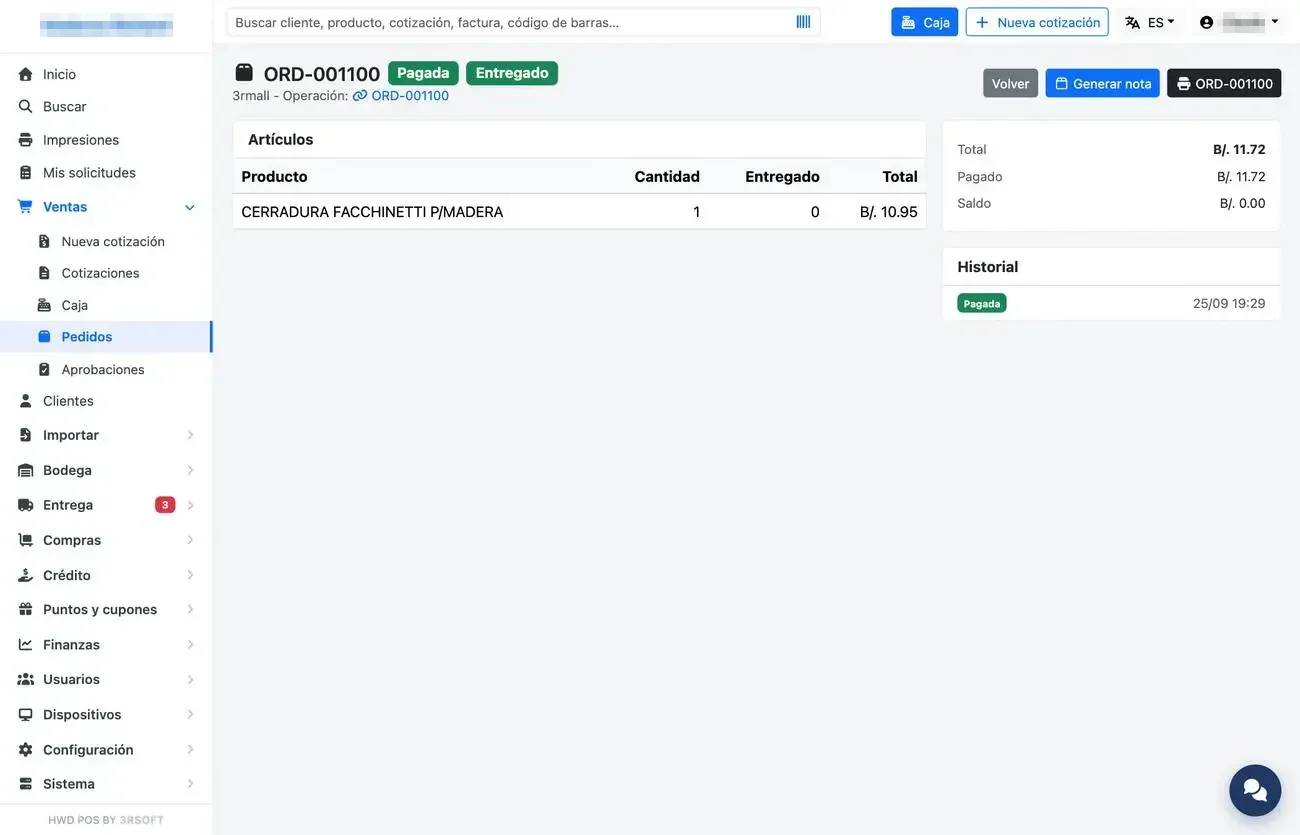
订单详情。
A.5 价格查询
价格查询界面用于设置一个自助点,让客户扫描商品查看其价格。它不显示其他任何内容。
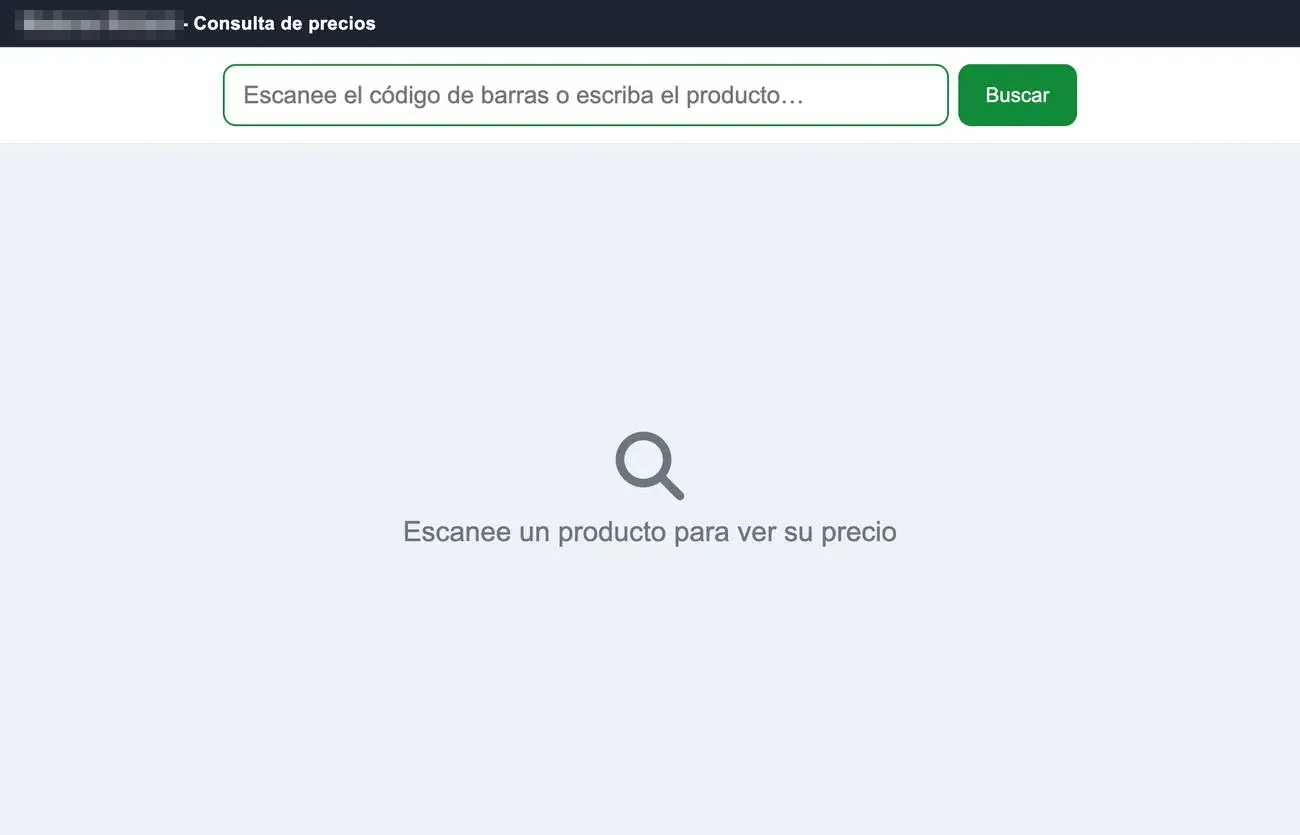
扫码查询价格。